InBuoneMani L'App per asili, asili nido e micro nidi
  • Prova Gratis
  • Come funziona
    • Allarme Anti Abbandono
    • Registro elettronico presenze
    • Registro presenze educatori
    • Diario giornaliero
    • Chat Scuola Famiglia
    • Chat Educatori
    • Messaggistica
    • Armadietto
    • Menu Stagionale e Mensile
    • Rette
    • Foto e Video
    • Documenti
    • Eventi
    • Deleghe
    • Sondaggi e questionari
    • Gestione reportistica
    • FAQ
  • Chi siamo
  • Prezzi
  • Contatti
Area Riservata
InBuoneMani L'App per asili, asili nido e micro nidi
  • Prova Gratis
  • Come funziona
    • Allarme Anti Abbandono
    • Registro elettronico presenze
    • Registro presenze educatori
    • Diario giornaliero
    • Chat Scuola Famiglia
    • Chat Educatori
    • Messaggistica
    • Armadietto
    • Menu Stagionale e Mensile
    • Rette
    • Foto e Video
    • Documenti
    • Eventi
    • Deleghe
    • Sondaggi e questionari
    • Gestione reportistica
    • FAQ
  • Chi siamo
  • Prezzi
  • Contatti
Area Riservata
  • Prova Gratis
  • Come funziona
    • Allarme Anti Abbandono
    • Registro elettronico presenze
    • Registro presenze educatori
    • Diario giornaliero
    • Chat Scuola Famiglia
    • Chat Educatori
    • Messaggistica
    • Armadietto
    • Menu Stagionale e Mensile
    • Rette
    • Foto e Video
    • Documenti
    • Eventi
    • Deleghe
    • Sondaggi e questionari
    • Gestione reportistica
    • FAQ
  • Chi siamo
  • Prezzi
  • Contatti
InBuoneMani L'App per asili, asili nido e micro nidi
  • Prova Gratis
  • Come funziona
    • Allarme Anti Abbandono
    • Registro elettronico presenze
    • Registro presenze educatori
    • Diario giornaliero
    • Chat Scuola Famiglia
    • Chat Educatori
    • Messaggistica
    • Armadietto
    • Menu Stagionale e Mensile
    • Rette
    • Foto e Video
    • Documenti
    • Eventi
    • Deleghe
    • Sondaggi e questionari
    • Gestione reportistica
    • FAQ
  • Chi siamo
  • Prezzi
  • Contatti
Help
Home Help Page 4

Categoria: Help

Come fare l’appello

Per fare l’appello, è necessario seguire questi semplici passaggi:

  • Per prima cosa assicurarsi di avere attivato gli appelli dalla console di segreteria, alla voce di menu “Sezioni” ℹ️
  • Accedi alla APP con un account educatore ℹ️
  • Clicca sulla sezione
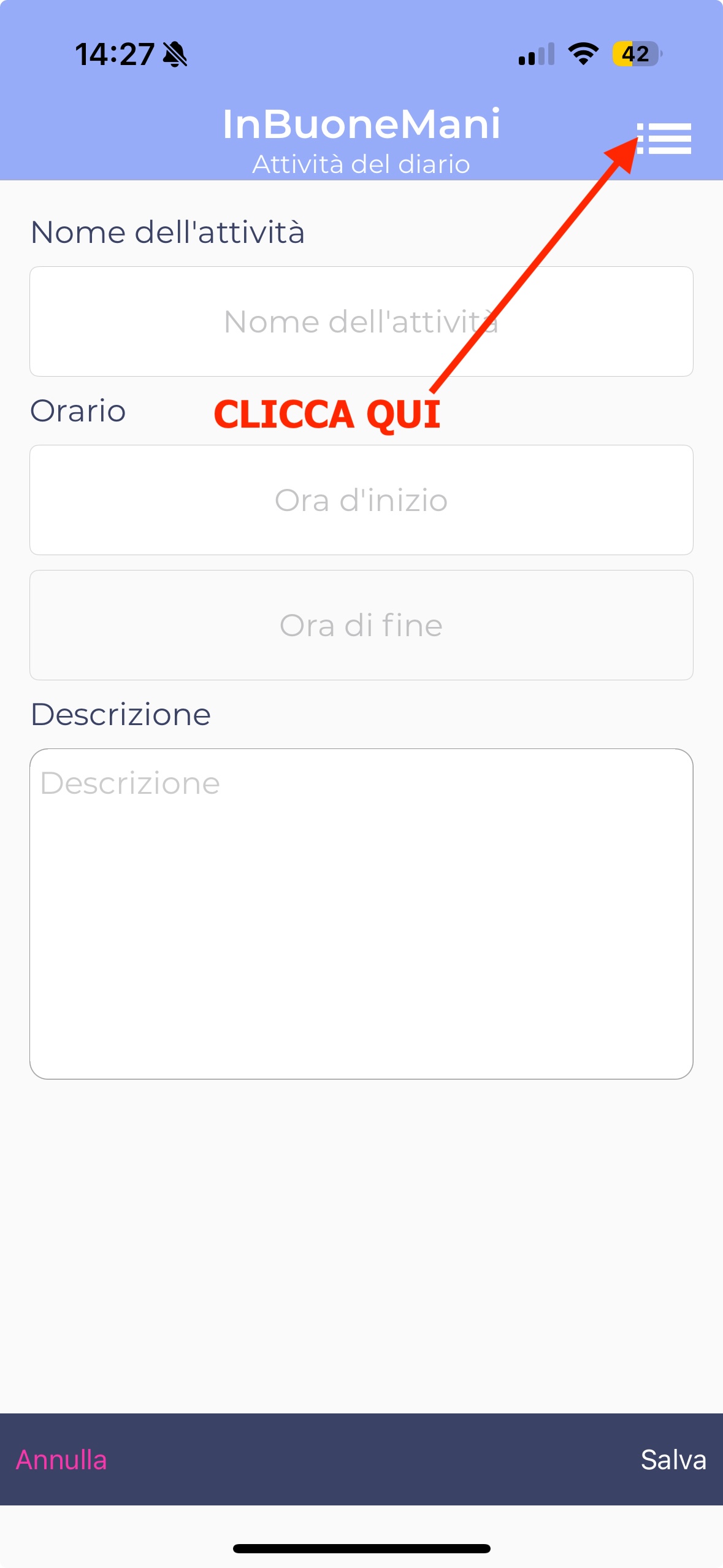
  • Clicca l’icona per effettuare l’appello ℹ️
  • Per effettuare l’appello dei bambini presenti, sposta il selettore vicino al bambino, da sinistra a destra ℹ️
  • Non è necessario indicare l’assenza. I bambini che non saranno contrassegnati come presenti, saranno automaticamente “ASSENTI”

Gli ingressi e le uscite dei bambini, a prescindere dalla modalità di registrazione (manuale, con QR Code o tramite appello) possono essere stampate ed esportate nel report presenze!

Come registrare l’ingresso e l’uscita di un bambino manualmente

Per registrare l’ingresso e l’uscita di un bambino manualmente, è necessario seguire questi semplici passaggi:

  • Accedi alla APP con un account educatore ℹ️
  • Clicca sulla sezione
  • Clicca sul bambino
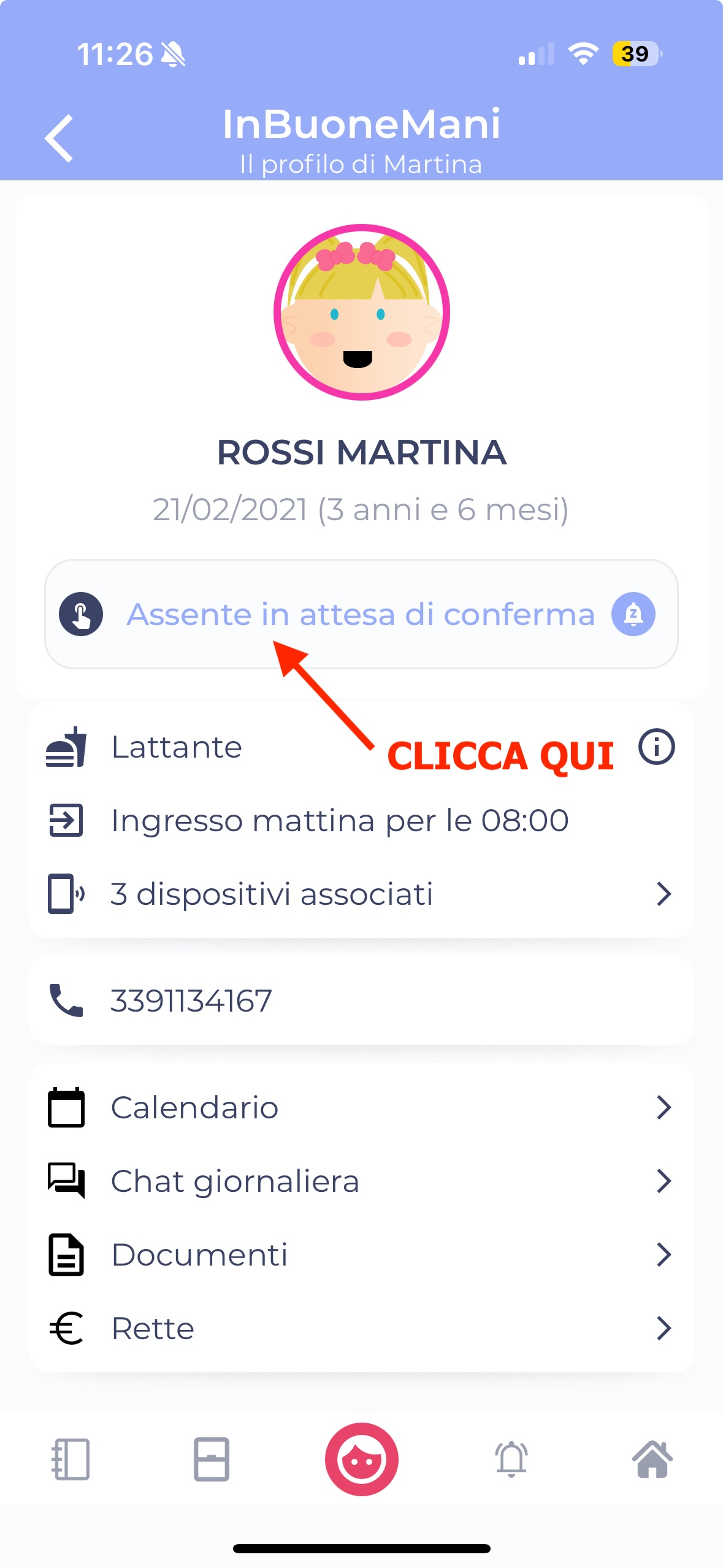
  • Clicca sul tasto dello stato della presenza del bambino ℹ️
  • Seleziona lo stato di presenza (entrata o uscita o altro) nella popup ℹ️

⚠️ In questo modo, selezionando lo stato Assente OK,  è possibile registrare manualmente l’assenza del bambino per quello specifico giorno ⚠️

Gli ingressi e le uscite dei bambini, a prescindere dalla modalità di registrazione (manuale, con QR Code o tramite appello) possono essere stampate ed esportate nel report presenze!

Come caricare la foto di una educatrice

Il caricamento della foto di una educatrice deve essere effettuato dalla App seguendo questi semplici passaggi

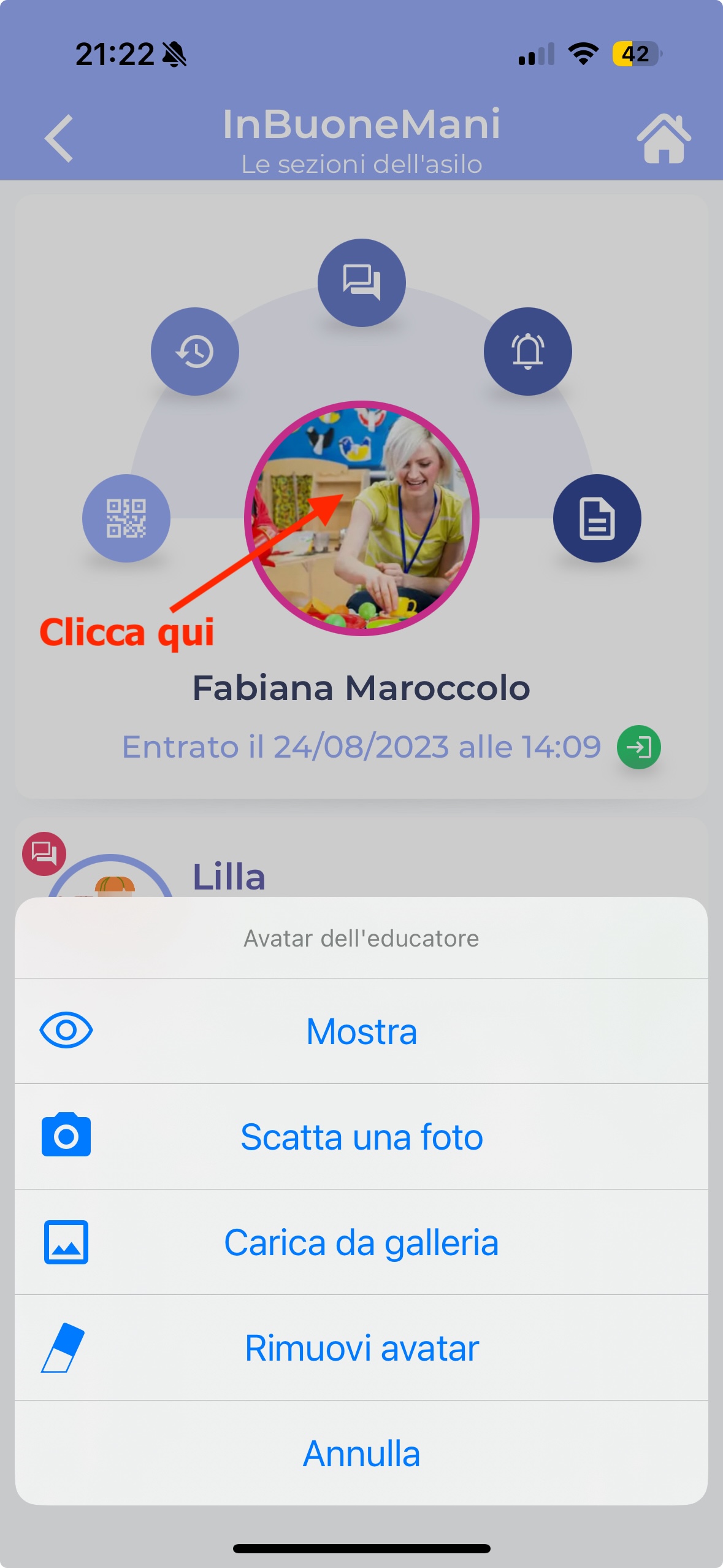
  • Accedi alla APP con un account educatore
  • Sulla scherma principale della App, clicca sull’avatar e carica la foto direttamente dalla libreria del tuo telefono

La foto può essere caricato solo da App!

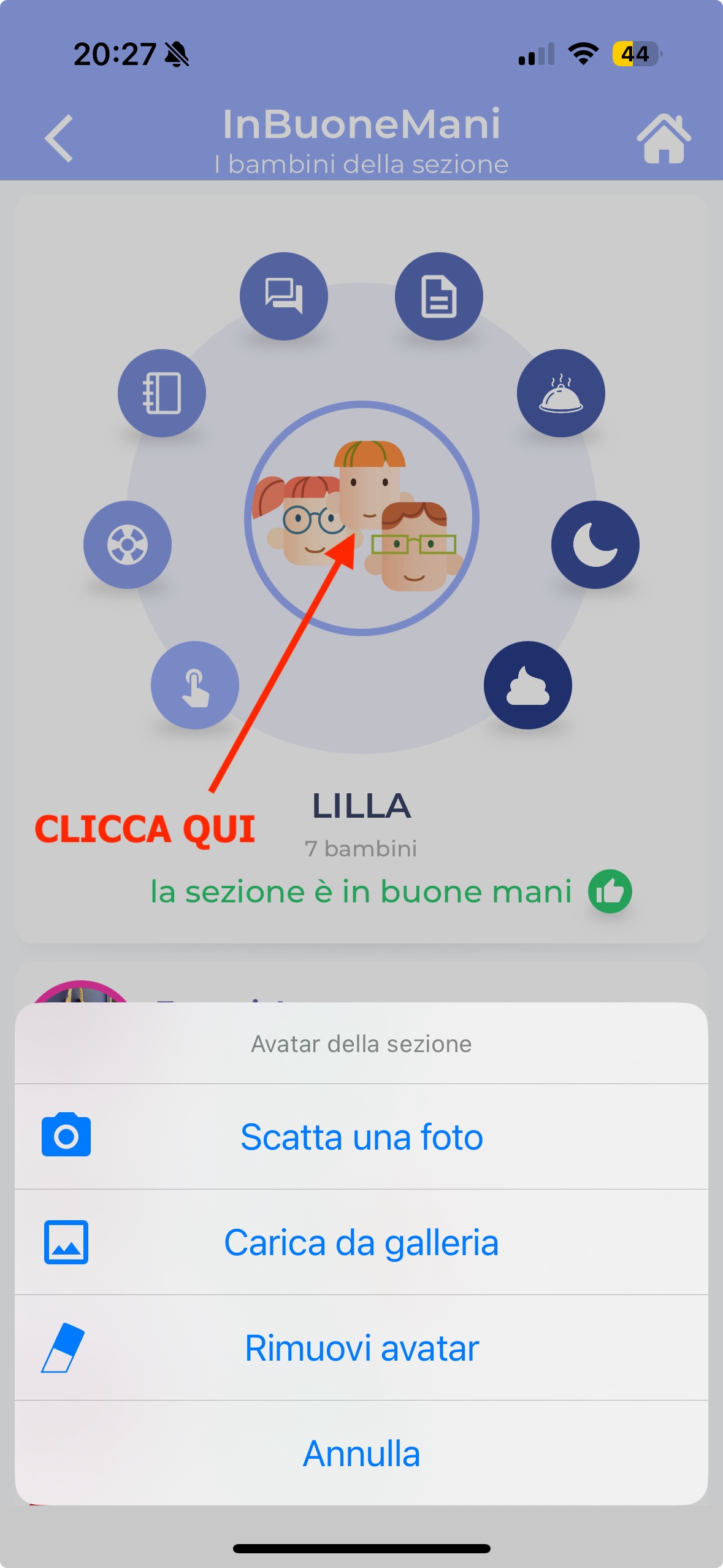
Come caricare la foto di una sezione

Il caricamento della foto di una sezione deve essere effettuato dalla App seguendo questi semplici passaggi

  • Accedi alla APP con un account educatore
  • Clicca sulla sezione
  • Clicca sull’avatar della sezione e carica la foto direttamente dalla libreria del tuo telefono

La foto può essere caricato solo da App!

Come caricare il logo della scuola

Caricare il logo della scuola è rapidissimo. Basta seguire pochi semplici passaggi.


  • Accedi alla APP con un account educatore di tipo responsabile
  • Clicca l’icona a forma di casetta che trovi in alto a destra
  • Clicca sull’avatar della scuola e carica il logo direttamente dalla libreria del tuo telefono

Il logo può essere caricato solo da App!

Come cancellare un bambino

Per in cancellare un bambino è necessario accedere alla console web di amministrazione.

Per prima cosa, dal menu selezionare bambini –> bambini

Si aprirà una pagina con l’elenco dei bambini già inseriti. Cliccando l’icona a forma di matita in corrispondenza del bambino, sarà possibile accedere alla scheda per effettuare la cancellazione dei dati.

In basso a sinistra, nella sezione profilo, è possibile cliccare i seguenti tasti:

  • ELIMINA  IL BAMBINO: cliccando il tasto i dati del bambino saranno eliminati dal sistema e la licenza tornerà utilizzabile per un nuovo inserimento
    • ⚠️ Attenzione! Una volta cancellati i bimbi, i genitori non potranno più accedere alla App per scaricare le foto ect. Il nostro consiglio è di avvisare i genitori e lasciarli eventualmente il tempo scaricare le foto. Oltre al download nella App, i genitori possono usare una comoda console web per scaricare le foto in blocco. Scopri come!
  • DISABILITA IL BAMBINO: Cliccando il tasto sarà possibile disabilitare momentaneamente il bambino per liberare la licenza, da utilizzare per un altro inserimento. Per riattivare il bambino, basterà poi cliccare sull’icona “abilita bambino” dall’elenco.

Per qualsiasi dubbio scrivi a help@inbuonemaniapp.it

Cosa fare per configurare il nuovo anno scolastisco

  1. ⚠️ Gestione licenze
    Il numero di bambini attivi è limitato dalle tue licenze disponibili. Prima di aggiungere nuovi iscritti per il 2026–2027, devi liberare le licenze occupate dai bambini uscenti, oppure usare una delle modalità che non le consumano.
  2. Crea il nuovo anno scolastico ➡️
  3. I bambini che continuano a settembre non richiedono nessuna azione. Il loro QR code resta valido e rimane già associato ai dispositivi dei familiari.
Ora scegli lo scenario più adatto per i nuovi iscritti
  1. Scenario A — Aspetto settembre
    • Avvisa i genitori dei bambini uscenti di scaricare le foto prima della cancellazione. Oltre all’app, possono usare la console web per scaricare tutto in blocco ➡️
    • 🚨 Attenzione! Elimina i bambini solo quando l’anno scolastico è terminato e il bimbo non frequenterà più. Una volta cancellati, i genitori non potranno più accedere all’app per scaricare le foto.
    • Cancella i bambini che non frequenteranno più ➡️ — libererai le licenze necessarie
    • Inserisci i nuovi bambini ➡️
    • Associa tutti i bambini alle sezioni per il nuovo anno ➡️
  2. Scenario B — Lavoro subito (se ho almeno una licenza libera)
    • Inserisci i nuovi bambini ➡️ e disabilitali subito ➡️ — non consumano licenze finché sono disabilitati
    • 🚨 Attenzione! Elimina i bambini solo quando l’anno scolastico è terminato e il bimbo non frequenterà più. Una volta cancellati, i genitori non potranno più accedere all’app per scaricare le foto.
    • A settembre, cancella i bambini uscenti
    • ✅ Riabilita i nuovi bambini prima dell’avvio — è un passaggio obbligatorio per il corretto funzionamento dell’app
    • Associa tutti i bambini alle sezioni per il nuovo anno ➡️
  3. Scenario C — Auto-iscrizione attiva
    • Invia il link di auto-iscrizione ➡️ ai nuovi iscritti
    • I bambini entrano in piattaforma già come disabilitati — nessuna licenza consumata
    • 🚨 Attenzione! Elimina i bambini solo quando l’anno scolastico è terminato e il bimbo non frequenterà più. Una volta cancellati, i genitori non potranno più accedere all’app per scaricare le foto.
    • A settembre, cancella i bambini uscenti e attiva i nuovi
    • Associa tutti i bambini alle sezioni per il nuovo anno ➡️
  4. Siete pronti per iniziare il nuovo anno! Tutti i dati relativi a menù, documenti, rette, comunicazioni, ecc. resteranno disponibili e accessibili come sempre.

⚠️

Attenzione!
Bambini e sezioni saranno visibili nell’app solo a partire dalla data di apertura dell’anno scolastico.
Prima di tale data, l’applicazione non mostrerà né le sezioni né i bambini associati.
Per fare una prova anticipata, imposta come data di inizio anno scolastico quella odierna.

 ⭐⭐⭐⭐⭐

Grazie per aver scelto InBuoneMani!

Se il servizio ti è stato utile, dedicare un minuto a lasciare una recensione ci aiuta a migliorare il prodotto e a farlo conoscere ad altre scuole.

Scegli lo store che utilizzi e, se sei da computer, inquadra il QR Code con il tuo smartphone per accedere direttamente alla pagina di recensione.

Grazie per il supporto!

Apple Store
Google Play Store
Huawai AppGallery

Come attivare gli appelli

Per attivare gli appelli, affinché InBuoneMani ti avvisi entro un determinato orario di registrare le entrate e le uscite dei bimbi, è necessario accedere alla console di amministrazione.

Dal menu selezionare sezioni –> sezioni

Si aprirà una pagina che vi darà la possibilità di inserire o modificare le sezioni della vostra scuola.

Selezionando una sezione già inserita o creandone una nuova sarà possibile gestire l’attivazione degli appelli impostando i seguenti campi:

  • Appello della mattina: Con switch attivo il sistema ricorderà alle educatrici di fare l’appello della mattina all’orario prestabilito
  • Appello del pomeriggio: Con switch attivo il sistema ricorderà alle educatrici di fare l’appello del pomeriggio all’orario prestabilitonserire il sesso dell’educatore
  • Appello d’uscita: Con switch attivo il sistema ricorderà alle educatrici di fare l’appello d’uscita all’orario prestabilito

Una volta impostati gli orari degli appelli, le educatrici saranno avvisate tramite notifica push. Potranno quindi procedere a registrare le entrate o le uscite dei bimbi

Video Tutorial

  • Accesso alla console
  • Panoramica della console
  • Il mio asilo
  • Inserire una sezione
  • Inserire una maestra
  • Inserire un bambino
  • Stampare scheda bambino con QR Code
  • Associare un bambino ad una sezione
  • Come associare un bambino alla App

Come inserire o modificare una timbrata di un bambino

Per inserire o modificare una timbrata di un bimbo è necessario accedere alla console web di amministrazione.

Per prima cosa, dal menu selezionare Bambini –> Entrate e uscite 

Per prima cosa selezionare il bambino per il quale si vuole modificare o inserire una timbrata dal menù a tendina.

Si aprirà una pagina con il calendario del timbrate del mese corrente. Qualora si voglia operare su di un mese differente, spostarsi con le frecce avanti/indietro del calendario.

Una volta selezionato il mese, cliccare sul giorno sul quale effettuare la modifica o l’inserimento. Cliccando la cella del giorno, si aprirà sotto al calendario una nuova sezione “Dati di registro (entrate/uscite) con le timbrate della giornata.  

Per inserire una nuova timbrata, cliccare il tasto NUOVO oppure l’icona MODIFICA per modificare un dato già inserito.

I campi richiesti per la modifica/inserimento sono:

  • Tipo di timbrata: Selezionare se si tratta di una entrata o di una uscita
  • Orario di timbrata: Selezionare l’orario
  • Ruolo accompagnatore: Selezionare il ruolo dell’utente che ha effettuato la timbrata
  • Educatore: Selezionare l’eventuale educatore che ha segnato l’ingresso
  • Note: eventuali note

Per stampare il cartellino mensile del bambino cliccare il tasto Genera Cartellino

  • 1
  • 2
  • 3
  • 4
  • 5
  • 6

Il tuo asilo è Smart?
Contattaci

+39 3391134165

Prova ora
Categorie
  • App Familiari
  • Comunicazioni
  • Help
    • Anagrafiche
    • App Educatori
    • Armadietto
    • Avatar
    • Calendario e Presenze
    • Chat
    • Chat App
    • Comunicazioni
    • Deleghe al ritiro
    • Diario
    • Diario bambino
    • Diario Sezione
    • Documenti
    • Eventi
    • Generali
    • Generali educatori
    • Menu
    • Menu educatori
    • Presenze Educatori
    • Questionari e sondaggi
    • Rette
    • Stampe
  • Help Genitori
    • Console di servizio Famigliari
    • FAQ
    • Generali Genitori
    • Presenze Genitori
  • Il mondo di In Buone Mani
  • Video
logo_302white
In Buone Mani App iOS e Android per asili nido e scuole di infanzia che unisce asilo e genitori per la sicurezza dei bambini
Instagram Facebook-f Vimeo
Dove siamo

Via Aldo Moro, 20
24047 Treviglio (BG)

Contatti

help@inbuonemaniapp.it
info@inbuonemaniapp.it

3396832038
3391134165
Orari Helpdesk
Lunedì
9 - 17
Martedì
9 - 17
Mercoledì
9 - 17
Giovedì
9 - 17
Venerdì
9 - 17

Copyright © 2018 – 2026 In Buone Mani by ALTO LABS Tutti i diritti riservati | Privacy e Protezione dei dati | Condizioni d’uso

Loading...
Gestisci Consenso Cookie
Per fornire le migliori esperienze, utilizziamo tecnologie come i cookie per memorizzare e/o accedere alle informazioni del dispositivo. Il consenso a queste tecnologie ci permetterà di elaborare dati come il comportamento di navigazione o ID unici su questo sito. Non acconsentire o ritirare il consenso può influire negativamente su alcune caratteristiche e funzioni.
Funzionale Sempre attivo
L'archiviazione tecnica o l'accesso sono strettamente necessari al fine legittimo di consentire l'uso di un servizio specifico esplicitamente richiesto dall'abbonato o dall'utente, o al solo scopo di effettuare la trasmissione di una comunicazione su una rete di comunicazione elettronica.
Preferenze
L'archiviazione tecnica o l'accesso sono necessari per lo scopo legittimo di memorizzare le preferenze che non sono richieste dall'abbonato o dall'utente.
Statistiche
L'archiviazione tecnica o l'accesso che viene utilizzato esclusivamente per scopi statistici. L'archiviazione tecnica o l'accesso che viene utilizzato esclusivamente per scopi statistici anonimi. Senza un mandato di comparizione, una conformità volontaria da parte del vostro Fornitore di Servizi Internet, o ulteriori registrazioni da parte di terzi, le informazioni memorizzate o recuperate per questo scopo da sole non possono di solito essere utilizzate per l'identificazione.
Marketing
L'archiviazione tecnica o l'accesso sono necessari per creare profili di utenti per inviare pubblicità, o per tracciare l'utente su un sito web o su diversi siti web per scopi di marketing simili.
  • Gestisci opzioni
  • Gestisci servizi
  • Gestisci {vendor_count} fornitori
  • Per saperne di più su questi scopi
Visualizza preferenze
  • {title}
  • {title}
  • {title}

Inserisci/Modifica link

Inserisci l'URL di destinazione

Oppure inserisci un link a un contenuto esistente

    Nessun termine di ricerca inserito. Vengono mostrati i contenuti più recenti. Cerca o usa i tasti freccia su e freccia giù per selezionare un elemento.