InBuoneMani L'App per asili, asili nido e micro nidi
  • Prova Gratis
  • Come funziona
    • Allarme Anti Abbandono
    • Registro elettronico presenze
    • Registro presenze educatori
    • Diario giornaliero
    • Chat Scuola Famiglia
    • Chat Educatori
    • Messaggistica
    • Armadietto
    • Menu Stagionale e Mensile
    • Rette
    • Foto e Video
    • Documenti
    • Eventi
    • Deleghe
    • Sondaggi e questionari
    • Gestione reportistica
    • FAQ
  • Chi siamo
  • Prezzi
  • Contatti
Area Riservata
InBuoneMani L'App per asili, asili nido e micro nidi
  • Prova Gratis
  • Come funziona
    • Allarme Anti Abbandono
    • Registro elettronico presenze
    • Registro presenze educatori
    • Diario giornaliero
    • Chat Scuola Famiglia
    • Chat Educatori
    • Messaggistica
    • Armadietto
    • Menu Stagionale e Mensile
    • Rette
    • Foto e Video
    • Documenti
    • Eventi
    • Deleghe
    • Sondaggi e questionari
    • Gestione reportistica
    • FAQ
  • Chi siamo
  • Prezzi
  • Contatti
Area Riservata
  • Prova Gratis
  • Come funziona
    • Allarme Anti Abbandono
    • Registro elettronico presenze
    • Registro presenze educatori
    • Diario giornaliero
    • Chat Scuola Famiglia
    • Chat Educatori
    • Messaggistica
    • Armadietto
    • Menu Stagionale e Mensile
    • Rette
    • Foto e Video
    • Documenti
    • Eventi
    • Deleghe
    • Sondaggi e questionari
    • Gestione reportistica
    • FAQ
  • Chi siamo
  • Prezzi
  • Contatti
InBuoneMani L'App per asili, asili nido e micro nidi
  • Prova Gratis
  • Come funziona
    • Allarme Anti Abbandono
    • Registro elettronico presenze
    • Registro presenze educatori
    • Diario giornaliero
    • Chat Scuola Famiglia
    • Chat Educatori
    • Messaggistica
    • Armadietto
    • Menu Stagionale e Mensile
    • Rette
    • Foto e Video
    • Documenti
    • Eventi
    • Deleghe
    • Sondaggi e questionari
    • Gestione reportistica
    • FAQ
  • Chi siamo
  • Prezzi
  • Contatti
Help
Home Help Page 2

Categoria: Help

Come dissociare un bambino dall’App

Per dissociare un bambino dall’App di un famigliare, è necessario seguire questi semplici passaggi:

  • Accedi alla APP
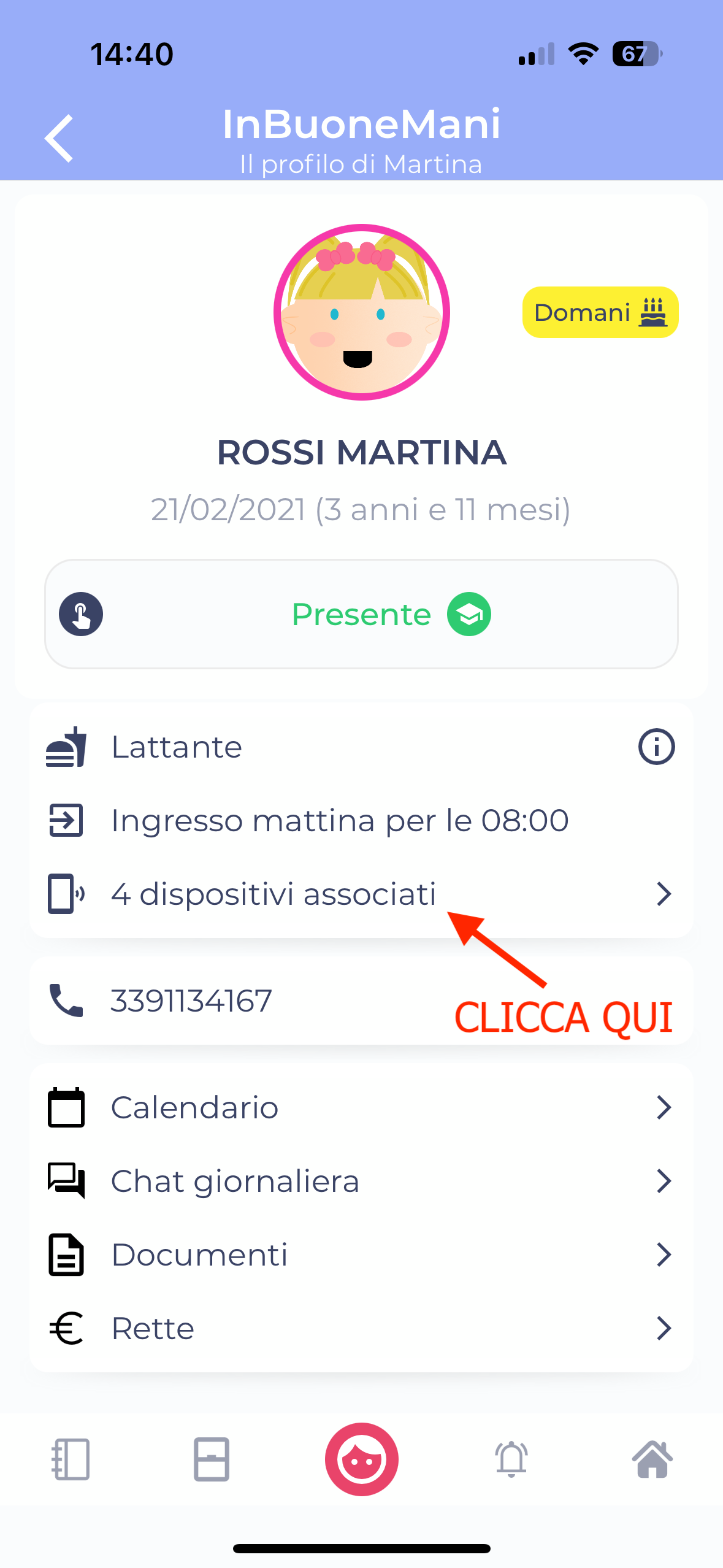
  • Clicca sul bambino
  • Clicca sulla riga relativa al numero di dispositivi associati ℹ️
  • Dissocia il dispositivo scorrendo la riga sui dispositivi iOS o tenendola premuta sui dispositivi Android ℹ️

Una volta dissociato il dispositivo, il famigliare non potrà più visualizzare i dati relativi al bambino

Come dissociare un bambino dall’App di un famigliare

Per dissociare un bambino dall’App di un famigliare, è necessario seguire questi semplici passaggi:

  • Accedi alla APP con un account educatore ℹ️
  • Clicca sulla sezione
  • Clicca sul bambino
  • Clicca sulla riga relativa al numero di dispositivi associati ℹ️
  • Dissocia il dispositivo scorrendo la riga sui dispositivi iOS o tenendola premuta sui dispositivi Android ℹ️

Una volta dissociato il dispositivo, il famigliare non potrà più visualizzare i dati relativi al bambino

Come inserire il diario giornaliero della sezione

Per inserire il diario della sezione, è necessario accedere alla app con un account di tipo educatore.

Una volta effettuato l’accesso sarà possibile inserire il diario seguendo questi semplici passaggi:

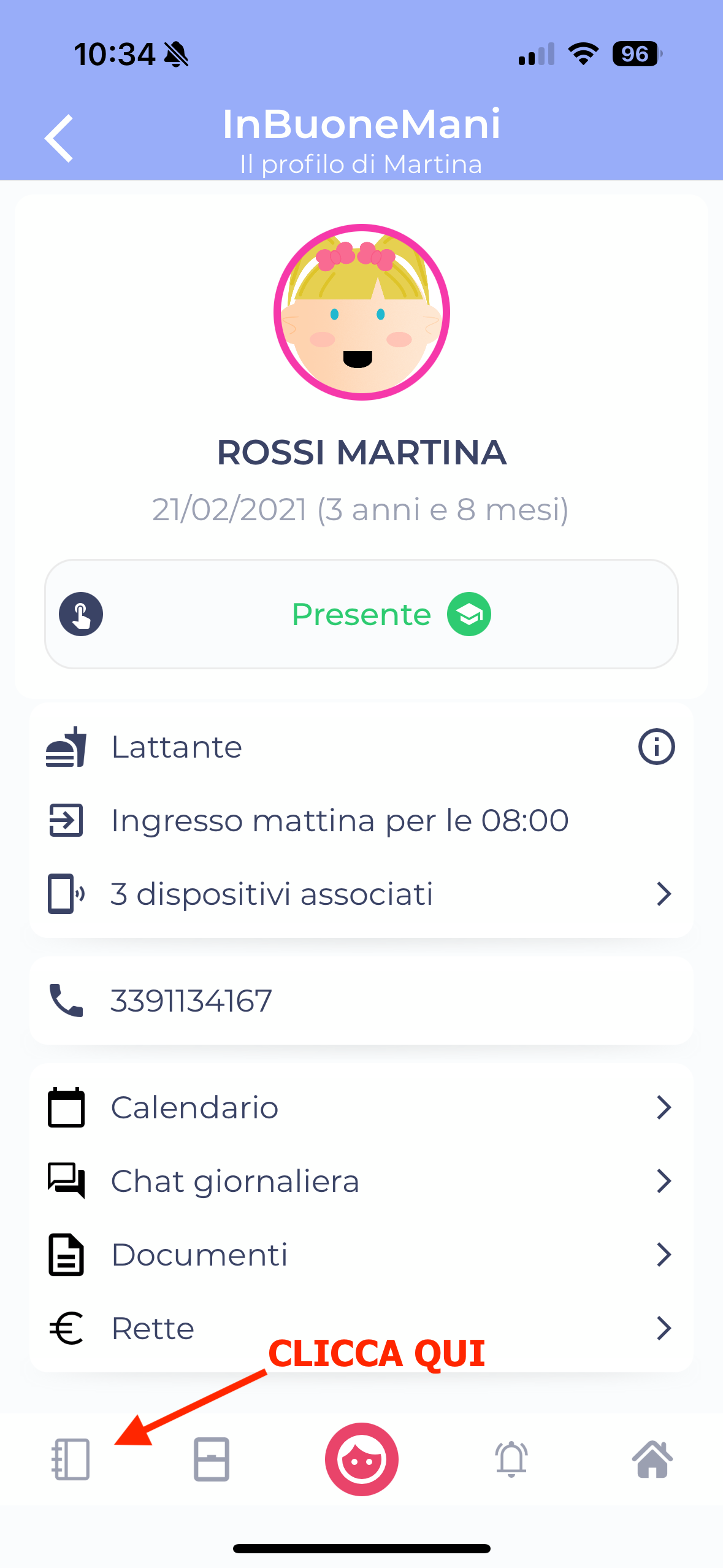
  • Clicca sulla sezione;
  • Clicca sull’icona del diario della sezione ℹ️
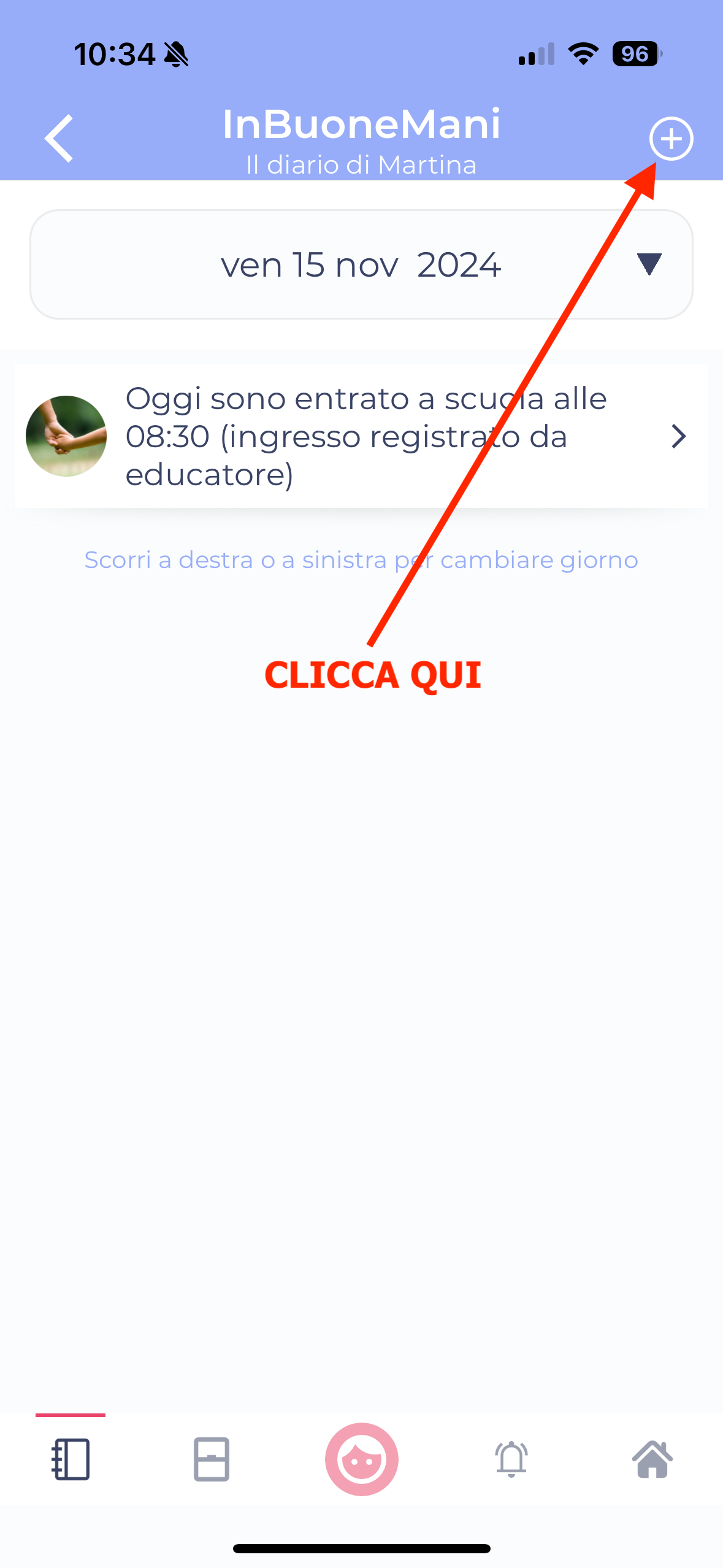
  • Clicca il tasto + in alto a destra;
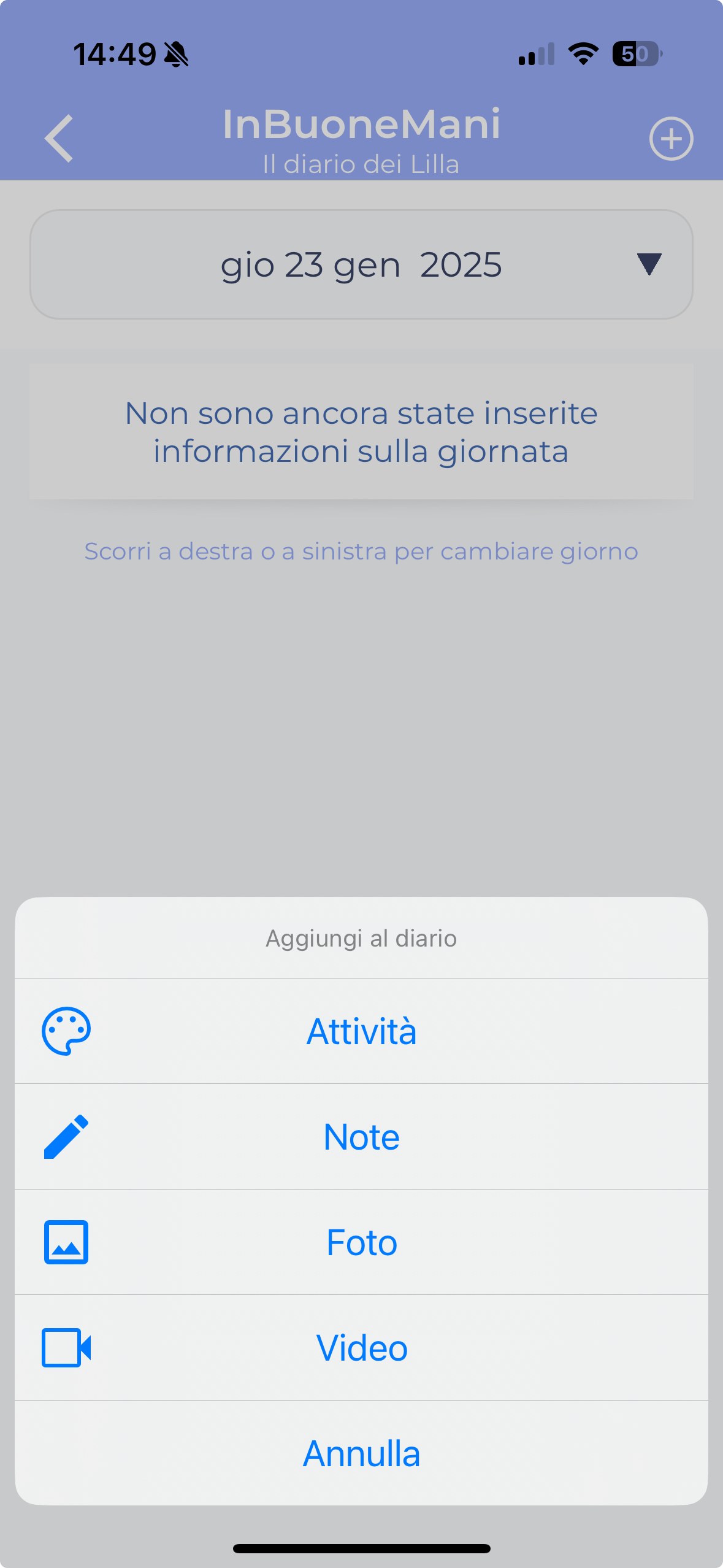
  • Selezionare dall’elenco il tipo di elemento da inserire nel diario ℹ️
    • Attività
    • Note
    • Foto
    • Video

I genitori riceveranno una notifica ad ogni aggiornamento del diario

Come inserire il diario giornaliero del bambino

Per inserire il diario giornaliero del bambino, è necessario accedere alla app con un account di tipo educatore.

Una volta effettuato l’accesso sarà possibile inserire il diario seguendo questi semplici passaggi:

  • Clicca sulla sezione
  • Clicca sul bambino;
  • Clicca sull’icona del diario del bambino ℹ️
  • Clicca il tasto + in alto a destra;
  • Selezionare dall’elenco il tipo di elemento da inserire nel diario tra i seguenti ℹ️
    • Attività
    • Spuntino
    • Pranzo
    • No pranzo
    • Merenda
    • Latte
    • Nanna
    • Seconda nanna
    • Cacca 
    • Note
    • Foto

Per i pranzi, le nanne e la cacca è possibile utilizzare anche la funzione di Dario rapido!

I genitori riceveranno una notifica ad ogni aggiornamento del diario

Come stampare il foglio presenze degli educatori

Per stampare il foglio presenze degli educatori è necessario accedere alla console di segreteria.

Per prima cosa, dal menu selezionare Educatori–> Cartellino entrate / uscite

Si aprirà una pagina dove sarà possibile selezionare l’educatore e il mese di interesse.

Il report può essere esportato in Pdf

Come indicare che un bambino non si ferma a pranzo

Per indicare che un bambino non si ferma a pranzo è necessario accedere alla App educatori e seguire questi semplici passaggi:

  • Clicca sulla sezione
  • Clicca sul bambino ed accedi al suo diario ℹ️
  • Clicca sul tasto + in alto a destra per aggiungere un elemento del diario ℹ️
  • Selezione la voce “No Pranzo” ℹ️
  • Salva il diario del bambino

⚠️ Nel caso si voglia dare la possibilità alle famiglie di indicare che il bambino non si fermerà a pranzo in un determinato giorno è necessario accedere alla console di amministrazione, Sezione di menu Configurazione –> Voce di menu Scuola –> Parametri della Scuola  e abilitare la funzione “Abilita la disdetta del pranzo”. In questo modo il genitore potrà inserire il “no pranzo” dal calendario del bambino. ⚠️


Inserendo il “no pranzo” il bambino sarà escluso dal lista del report mensa per quella giornata, anche se presente a scuola

Come rispondere alla segnalazione di antiabbandono

Quando la scuola attiva gli allarmi antiabbandono, se il bambino non viene registrato come presente entro l’orario stabilito, il sistema invia automaticamente una notifica di allarme ai genitori.

Aprendo l’app, il genitore può facilmente segnalare se il bambino è in ritardo o assente seguendo questi semplici passaggi:

  • Accedi alla APP 
  • Clicca sul bambino
  • Clicca sul tasto dello stato della presenza del bambino ℹ️
  • Nella popup seleziona i minuti di ritardo oppure se il bambino è assente ℹ️

Se il genitore segnala un ritardo, il sistema verificherà dopo il periodo indicato se il bambino è stato registrato come presente. In caso contrario, verranno inviate nuovamente le notifiche di allarme

Come attivare gli allarmi antiabbandono

Per attivare gli allarmi antiabbandono è  necessario accedere alla console web di amministrazione.

Per prima cosa, dal menu selezionare bambini –> bambini

Si aprirà una pagina con l’elenco dei bambini già inseriti. Cliccando l’icona a forma di matita in corrispondenza del bambino, sarà possibile modificare i dati. 

Per attivare gli allarmi antiabbandono è necessario accedere alla sezione “antiabbandono” e compilare i seguenti campi:

  • Il bambino entra all’asilo: Selezionare quando il bambino entra all’asilo
  • Controllo ritardo mattina: Con lo switch attivato, dopo 10 minuti dall’orario di ingresso previsto verrà attivato il sistema di allarmistica antiabbandono.
  • Orario previsto di ingresso alla mattina: Inserire l’orario previsto di ingresso la mattina.

I genitori e le educatrici riceveranno delle notifiche di allarme reiterate nel tempo fino a quando il bambino non sarà registrato come presente

Risorse grafiche

In questa pagina potete trovare tutte le risorse grafiche necessarie per creare i vostri post sui social.

Sentitevi liberi di utilizzarle per promuovere le nostre attività al meglio!

  • Logo InBuoneMani formato PNG
  • Logo InBuoneMani formato PDF
  • Adesivo InBuoneMani formato PNG
  • Adesivo InBuoneMani formato PDF

Non dimenticate di taggarci nei vostri post!

Come aggiornare il menù del giorno

Nel caso fosse necessario effettuare una modifica improvvisa al menu, nella stessa giornata in cui verrà somministrato il pasto, è possibile utilizzare sia la console di segreteria, che l’App. 

Se vuoi modificarlo tramite console di segreteria, per prima cosa, dal menu selezionare Menu mensa

Si aprirà una pagina con l’elenco dei menù già inseriti. Cliccando l’icona di modifica sul menù in essere sarà possibile cambiare la portata relativa al giorno da modificare.

⚠️ Attenzione ⚠️

 La modifica va effettuata prima di registrare una qualsiasi portata (merenda e spuntino inclusi) nella App. In caso contrario, il menù viene storicizzato e non è più possibile modificarlo dalla console di segreteria 

Se vuoi modificarlo tramite app puoi farlo sia nell’inserimento rapido dei pasti che nel diario del bambino

  • Dalla lista di inserimento menu rapido dei pranzi clicca sul nome della portata ℹ️
  • Si aprirà una popup dove sarà possibile modificare il nome della portata ℹ️
  • Cliccando “Ok” il sistema chiederà di apportare la modifica su tutti i bambini con la stessa dieta ℹ️
    • Cliccando “Si” la portata sarà modificata su tutti i bambini con lo stesso tipo di dieta
    • Cliccando “No” la portata sarà modificata solo sul bambino selezionato
  • Se il pranzo viene registrato direttamente nel diario del bambino, è possibile modificarne il nome cliccando sulla portata ℹ️

Prima di modificare il menù dalla console di segreteria, verifica che per quel giorno non siano stati inseriti pasti tramite l’App. In caso contrario, la modifica non sarà visibile sull’App

  • 1
  • 2
  • 3
  • 4
  • …
  • 6

Il tuo asilo è Smart?
Contattaci

+39 3391134165

Prova ora
Categorie
  • App Familiari
  • Comunicazioni
  • Help
    • Anagrafiche
    • App Educatori
    • Armadietto
    • Avatar
    • Calendario e Presenze
    • Chat
    • Chat App
    • Comunicazioni
    • Deleghe al ritiro
    • Diario
    • Diario bambino
    • Diario Sezione
    • Documenti
    • Eventi
    • Generali
    • Generali educatori
    • Menu
    • Menu educatori
    • Presenze Educatori
    • Questionari e sondaggi
    • Rette
    • Stampe
  • Help Genitori
    • Console di servizio Famigliari
    • FAQ
    • Generali Genitori
    • Presenze Genitori
  • Il mondo di In Buone Mani
  • Video
logo_302white
In Buone Mani App iOS e Android per asili nido e scuole di infanzia che unisce asilo e genitori per la sicurezza dei bambini
Instagram Facebook-f Vimeo
Dove siamo

Via Aldo Moro, 20
24047 Treviglio (BG)

Contatti

help@inbuonemaniapp.it
info@inbuonemaniapp.it

3396832038
3391134165
Orari Helpdesk
Lunedì
9 - 17
Martedì
9 - 17
Mercoledì
9 - 17
Giovedì
9 - 17
Venerdì
9 - 17

Copyright © 2018 – 2026 In Buone Mani by ALTO LABS Tutti i diritti riservati | Privacy e Protezione dei dati | Condizioni d’uso

Loading...
Gestisci Consenso Cookie
Per fornire le migliori esperienze, utilizziamo tecnologie come i cookie per memorizzare e/o accedere alle informazioni del dispositivo. Il consenso a queste tecnologie ci permetterà di elaborare dati come il comportamento di navigazione o ID unici su questo sito. Non acconsentire o ritirare il consenso può influire negativamente su alcune caratteristiche e funzioni.
Funzionale Sempre attivo
L'archiviazione tecnica o l'accesso sono strettamente necessari al fine legittimo di consentire l'uso di un servizio specifico esplicitamente richiesto dall'abbonato o dall'utente, o al solo scopo di effettuare la trasmissione di una comunicazione su una rete di comunicazione elettronica.
Preferenze
L'archiviazione tecnica o l'accesso sono necessari per lo scopo legittimo di memorizzare le preferenze che non sono richieste dall'abbonato o dall'utente.
Statistiche
L'archiviazione tecnica o l'accesso che viene utilizzato esclusivamente per scopi statistici. L'archiviazione tecnica o l'accesso che viene utilizzato esclusivamente per scopi statistici anonimi. Senza un mandato di comparizione, una conformità volontaria da parte del vostro Fornitore di Servizi Internet, o ulteriori registrazioni da parte di terzi, le informazioni memorizzate o recuperate per questo scopo da sole non possono di solito essere utilizzate per l'identificazione.
Marketing
L'archiviazione tecnica o l'accesso sono necessari per creare profili di utenti per inviare pubblicità, o per tracciare l'utente su un sito web o su diversi siti web per scopi di marketing simili.
  • Gestisci opzioni
  • Gestisci servizi
  • Gestisci {vendor_count} fornitori
  • Per saperne di più su questi scopi
Visualizza preferenze
  • {title}
  • {title}
  • {title}

Inserisci/Modifica link

Inserisci l'URL di destinazione

Oppure inserisci un link a un contenuto esistente

    Nessun termine di ricerca inserito. Vengono mostrati i contenuti più recenti. Cerca o usa i tasti freccia su e freccia giù per selezionare un elemento.