Categoria: Help

Come aggiornare il menù del giorno

Nel caso fosse necessario effettuare una modifica improvvisa al menu, nella stessa giornata in cui verrà somministrato il pasto, è possibile utilizzare sia la console di segreteria, che l’App. 

Se vuoi modificarlo tramite console di segreteria, per prima cosa, dal menu selezionare Menu mensa

Si aprirà una pagina con l’elenco dei menù già inseriti. Cliccando l’icona di modifica sul menù in essere sarà possibile cambiare la portata relativa al giorno da modificare.

⚠️ Attenzione ⚠️

 La modifica va effettuata prima di registrare una qualsiasi portata (merenda e spuntino inclusi) nella App. In caso contrario, il menù viene storicizzato e non è più possibile modificarlo dalla console di segreteria 

Se vuoi modificarlo tramite app puoi farlo sia nell’inserimento rapido dei pasti che nel diario del bambino

Prima di modificare il menù dalla console di segreteria, verifica che per quel giorno non siano stati inseriti pasti tramite l’App. In caso contrario, la modifica non sarà visibile sull’App

Errore di Token non valido nei devices Android

L’errore di token non valido viene restituito sui dispositivi Android in fase di login oppure in fare di associazione del bambino. L’errore si verifica quando i servizi Google play non sono attivi sul device oppure quando non sono state date le autorizzazioni necessarie alle notifiche push.

Per risolvere il problema segui questi passi:

  1. Assicurati di aver fornito le autorizzazioni per le notifiche all’App InBuoneMani
  2. Se hai un telefonino Huawei o Redmi installa Gspace tramite questo link APK 

Per qualsiasi dubbio scrivi a help@inbuonemaniapp.it

Come stampare il modulo evacuazione 

Per stampare il modulo di evacuazione è necessario accedere alla console di segreteria.

Per prima cosa, dal menu selezionare Report–> Modulo di evacuazione

Si aprirà una pagina dove sarà possibile selezionare la sezione e visualizzare i bambini presenti nella scuola in quel momento. 

Il modulo di evacuazione è stampabile anche dalla App, cliccando l’icona a forma di fiamma nella schermata principale

Il report può essere esportato in Pdf

Come stampare il foglio mensa

Per stampare il foglio mensa è necessario accedere alla console di segreteria.

Per prima cosa, dal menu selezionare Report–> Foglio mensa odierno

Si aprirà una pagina dove sarà possibile visualizzare i bambini presenti a mensa. Il foglio mensa mostra i bambini che saranno presenti a mensa in data odierna. La presenza a pranzo è confermata se il bambino è entrato a scuola entro le 12.


Il report può essere esportato in Pdf


Come stampare il foglio presenze bambini

Per stampare il foglio presenze bambini è necessario accedere alla console di segreteria.

Per prima cosa, dal menu selezionare Report–> Foglio presenze bambini

Si aprirà una pagina dove sarà possibile selezionare la sezione e il mese di riferimento.

Il foglio presenze mostra per ogni giorno del mese il primo orario di ingresso e l’ultimo orario di uscita (dove previsto) di ciascun bambino registrato in anagrafica e associato ad una sezione.

Nel foglio presenze vengono inoltre registrate le assenze indicate dai genitori o dalle educatrici.

La registrazione può essere effettuata esclusivamente da un’educatrice (tramite appello o indicazione di presenza/assenza sul singolo bambino) o da un genitore/familiare (tramite lettura qr code se in uso presso la scuola).

Nel caso in cui per il bambino non ci siano indicazioni di presenza o assenza il sistema indica la dicitura “n.d.” che significa “Nessuna timbrata”.

La presenza a pranzo viene registrata se il bambino entra a scuola entro le 12:00 oppure se l’educatore ha inserito i dati relativi alla quantità di cibo nel diario giornaliero del bambino (tramite l’app) in base a quanto configurato nella pagina delle impostazioni della scuola.

Il report può essere esportato in Pdf, Excel e CSV

(CSV è un formato utile per importare i dati in un software gestionale di terze parti)

Come inserire o modificare una timbrata di un educatore

Per inserire o modificare una timbrata di un educatore è necessario accedere alla console web di amministrazione.

Per prima cosa, dal menu selezionare Educatori–> Cartellino entrate e uscite 

Per prima cosa selezionare l’educatore per il quale si vuole modificare o inserire una timbrata dal menù a tendina.

Si aprirà una pagina con il calendario del timbrate del mese corrente. Qualora si voglia operare su di un mese differente, spostarsi con le frecce avanti/indietro del calendario.

Una volta selezionato il mese, cliccare sul giorno sul quale effettuare la modifica o l’inserimento. Cliccando la cella del giorno, si aprirà sotto al calendario una nuova sezione “Dati di registro (entrate/uscite) con le timbrate della giornata.  

Per inserire una nuova timbrata, cliccare il tasto Nuovo oppure l’icona per modificare un dato già inserito.

I campi richiesti per la modifica/inserimento sono:

  • Tipo di timbrata: Selezionare se si tratta di una entrata o di una uscita
  • Orario di timbrata: Selezionare l’orario

Per stampare il cartellino mensile dell’educatore cliccare il tasto Genera il cartellino PDF

Accesso multiplo educatori

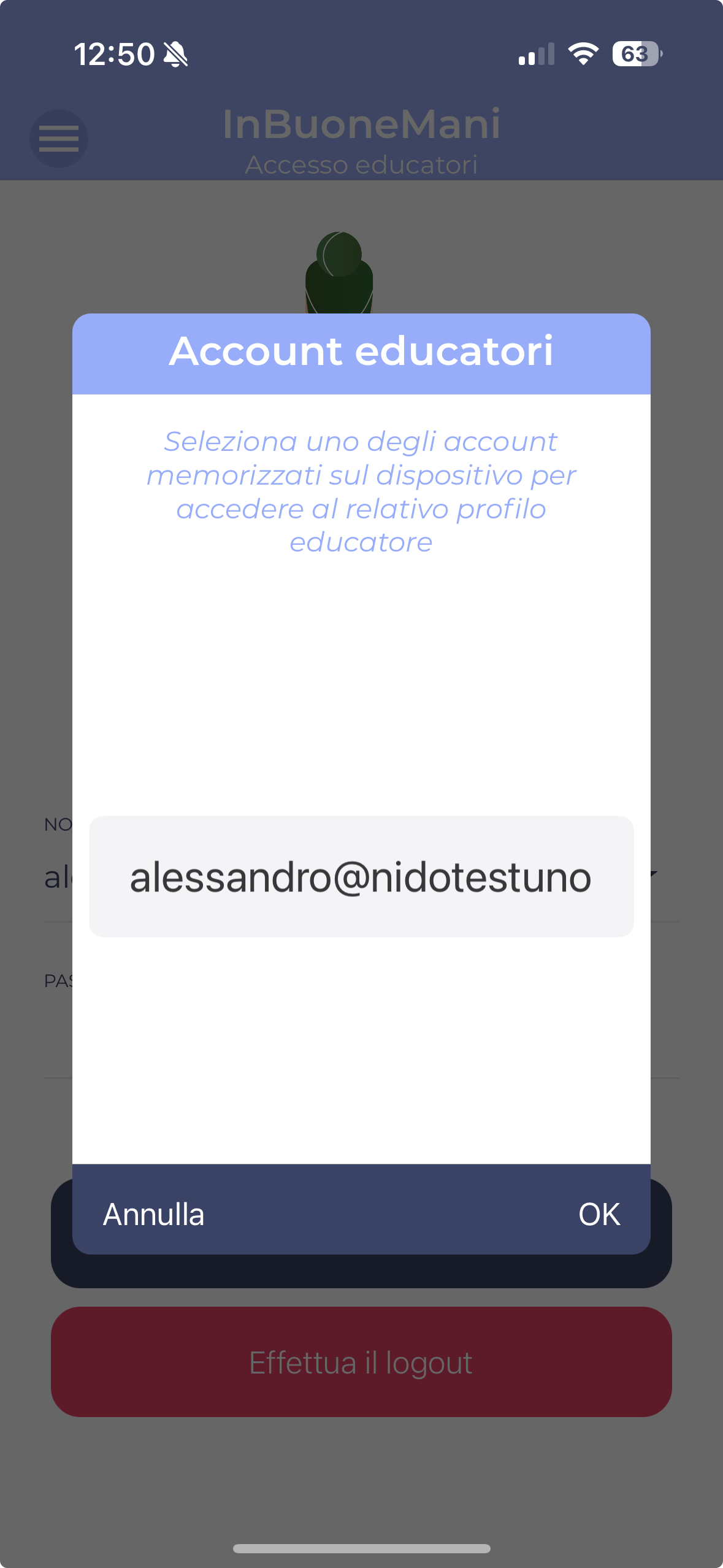
Grazie alla nuova funzione di gestione accesso multiplo educatori, è possibile passare velocemente da un account all’altro, per consentire agli educatori che lavorano in più strutture di non dover reinserire le credenziali e anche per consentire ai responsabili di seguire facilmente più scuole. 

Una volta effettuato il primo accesso, il sistema memorizzerà le credenziali, permettendo il passaggio da un utente all’altro in modo più rapido.

Nella schermata di login è ora possibile:

Effettuare il logout è importante, qualora non si voglia ricevere le notifiche legate al profilo con il quale è stato effettuato l’accesso

Come utilizzare l’inserimento del diario rapido

Per inserire rapidamente il diario di un bambino (pasti, nanne e cacche) è possibile utilizzare la funzione di inserimento rapido.

Una volta effettuato l’accesso sarà inserire i dati del diario seguendo questi semplici passaggi:

⚠️ Attenzione! Se l’educatrice A accede alla sezione e carica l’elenco dei bambini, e successivamente anche l’educatrice B fa lo stesso, le modifiche apportate da A rischiano di essere sovrascritte quando B salva i propri dati. Per questo motivo è importante che una sola educatrice lavori sulla sezione alla volta, così da evitare perdite o sovrascritture accidentali ⚠️

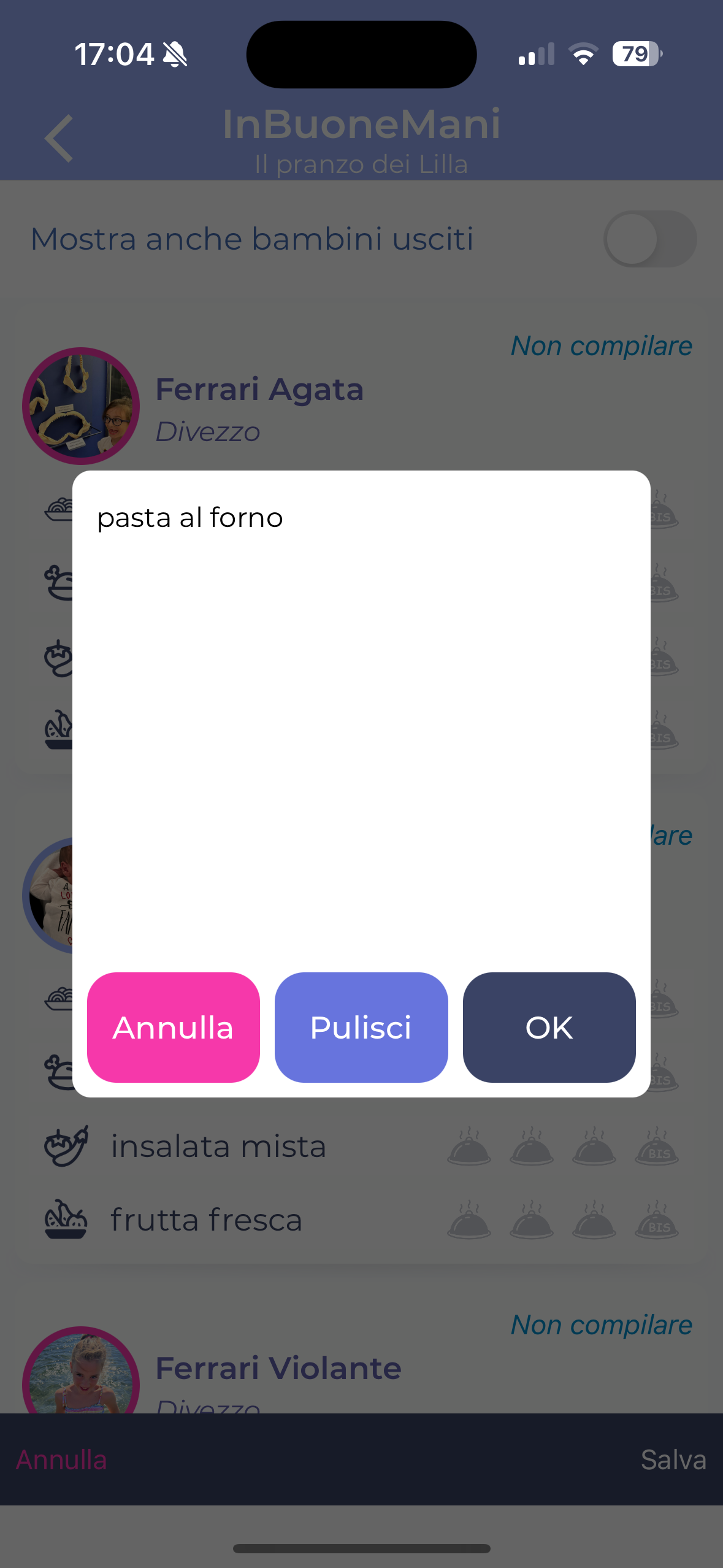
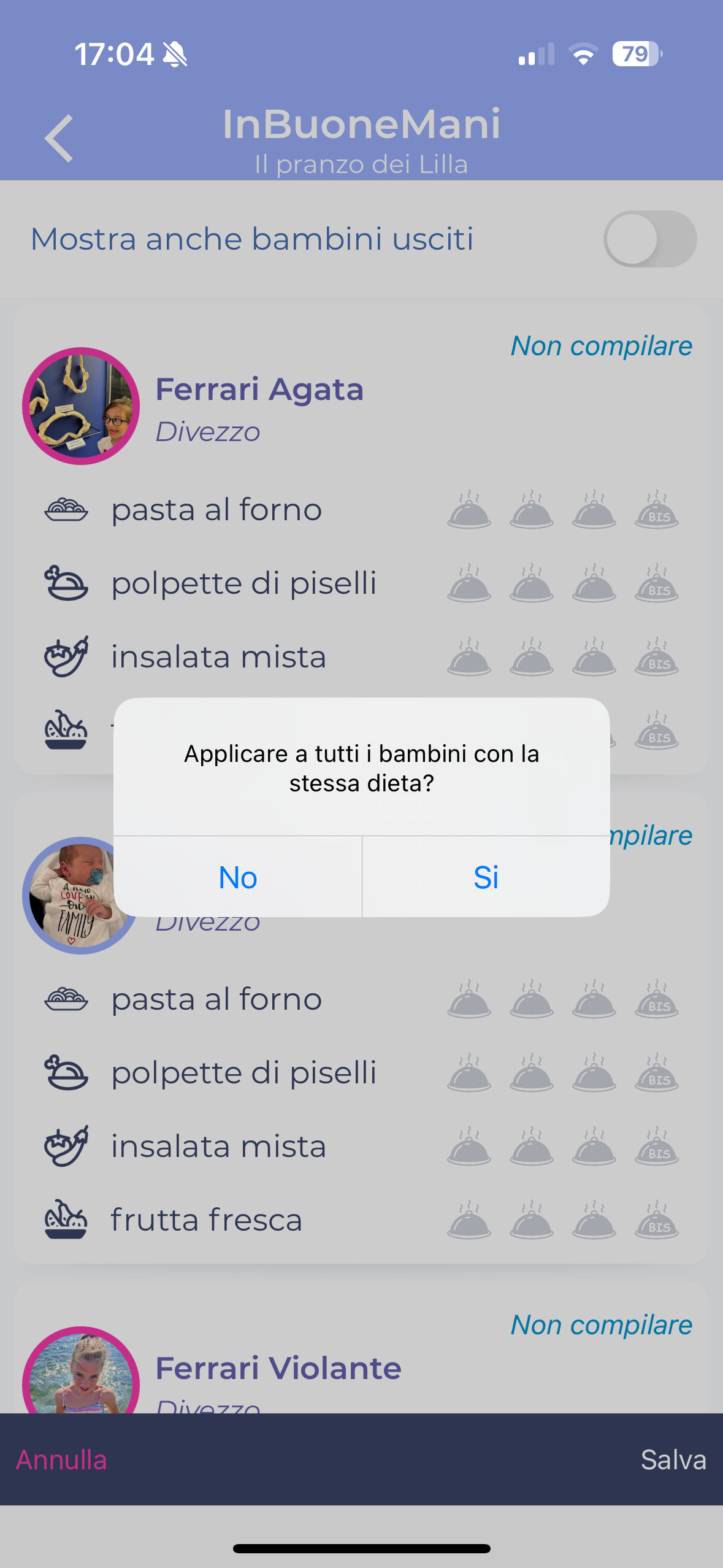
Nel caso dei pasti, è possibile modificare il nome della portata direttamente dalla App, cliccando sul nome e inserendo il nuovo valore. Il dato potrà essere copiato su tutti i bambini con lo stesso tipo di dieta

Come caricare le foto nel diario del bambino

Per carire le foto nel diario giornaliero del bambino, è necessario accedere alla app con un account di tipo educatore.

Una volta effettuato l’accesso sarà possibile caricare le foto seguendo questi semplici passaggi:

  • Clicca sulla sezione
  • Clicca sul bambino;
  • Clicca sull’icona del diario del bambino ℹ️
  • Clicca il tasto + in alto a destra;
  • Seleziona “Foto” per inserire il media;
  • Sarà possibile selezionare dalla libreria dello smartphone o del tablet la foto da caricare;

⚠️ Solo il bambino selezionato visualizzerà la foto sul proprio diario ⚠️

Le foto dei diari dei bambini vengono caricate dagli educatori tramite l’app e rimangono disponibili per 6 mesi a partire dalla data di caricamento

Come caricare foto e video nel diario della sezione

Per caricare le foto e video nel diario della sezione, è necessario accedere alla app con un account di tipo educatore.

Una volta effettuato l’accesso sarà possibile caricare le foto e i video seguendo questi semplici passaggi:

  • Clicca sulla sezione;
  • Clicca sull’icona del diario della sezione ℹ️
  • Clicca il tasto + in alto a destra;
  • Seleziona “Foto” o “Video” per inserire il media;
  • Sarà possibile selezionare dalla libreria dello smartphone o del tablet la foto o il video da caricare;

⚠️ Tutti i bambini della sezione visualizzeranno la foto o il video sul proprio diario ⚠️

Le foto e i video dei diari delle sezioni o dei bambini vengono caricate dagli educatori tramite l’app e rimangono disponibili per 6 mesi a partire dalla data di caricamento