Categoria: Help

Come inserire una retta

Per gestire le Rette è necessario accedere alla console web di amministrazione.

Per prima cosa, dal menu selezionare Rette

Per filtrare le rette sono disponibili diversi filtri:

  • Sezione specifica
  • Bambino specifico
  • Stato del pagamento della retta

È inoltre possibile filtrare le rette in base al periodo di riferimento, scegliendo tra:

  • Anno scolastico corrente
  • Ultimi 30 giorni
  • Da data a data
  • Tutti i documenti

Nella griglia che contiene l’elenco dei documenti sono disponibili i seguenti tasti funzione:


Funzioni disponibili

Modifica 
Cliccando sull’icona Modifica è possibile modificare i dati della retta.

Elimina
Cliccando sull’icona Elimina è possibile eliminare la retta.

Visualizza conferme di lettura
Cliccando sull’icona Visualizza conferme di lettura, se previste per la retta, è possibile verificare chi l’ha visualizzata. Per ogni lettura vengono indicati la data e l’ora di visualizzazione e il familiare che ha effettuato la lettura (Mamma o Papà).

Sollecita
Cliccando sull’icona Sollecita è possibile inviare alle famiglie una notifica di promemoria per informarle della presenza di una retta scaduta ancora da saldare.


Inserimento di una nuova retta

Cliccando sul tasto Nuovo è possibile inserire una nuova retta.

I campi richiesti per l’inserimento sono:

  • Box per importare il file XML della fattura elettronica generata con il vostro programma di fatturazione. Il sistema caricherà automaticamente tutti i dati della retta. L’abbinamento tra fattura e bambino sarà effettuato tramite riconoscimento del codice fiscale. 💥 Novità: Importandato il file XML il sistema genererà automaticamente il file PDF dell’anteprima della fattura 
  • Box per allegare il file PDF della fattura elettronica o della ricevuta.
  • Bambino: Selezionare dal menu a tendina il bambino.
  • Descrizione: Inserire la descrizione della retta.
  • Anno scolastico di competenza: indica l’anno scolastico di riferimento della retta;
  • Data documento: Inserire la data della retta.
  • Importo: Inserire l’importo della retta.
  • Numero documento: Inserire l’eventuale numero di fattura o di ricevuta della retta.
  • Data Scadenza: Inserire la data della scadenza della retta.
  • Link: Inserire l’eventuale link ad un documento esterno della retta.
  • Richiedi conferma di lettura: Se selezionato, la retta per essere aperto nella App, richiederà al genitore la conferma di lettura. Sarà poi possibile visualizzare l’elenco degli utenti che hanno accettato la conferma di lettura cliccando dalla lista delle rette l’icona 
  • Stato pagamento: Inserire lo stato del pagamento della retta.
  • Note: Inserire le eventuali note della retta.
  • Abilita il pagamento online: se questa opzione è selezionata, le famiglie potranno pagare la retta direttamente dall’App tramite carta di credito. Il pagamento viene gestito tramite un gateway di pagamento esterno. Per attivare questa funzionalità, la scuola deve aver precedentemente configurato un gateway di pagamento. Contattaci per maggiori informazioni.
  • Abilitata: Se selezionato la retta è attivata e visibile nella App
  • Invio notifica: Se selezionato il sistema invierà una notifica di inserimento o aggiornamento della retta

Nella sezione  Configurazione –> Parametri dell’asilo

è possibile abilitare la gestione di pagamento di default. Se attivato ogni nuova retta avrà lo stato di pagamento “Non saldata”.

Per ogni nuova retta inserita i genitori riceveranno una notifica
Come inserire i menu

Per gestire i menù  è necessario accedere alla console web di amministrazione.

Per prima cosa, dal menu selezionare Menù mensa 

Si aprirà una pagina con l’elenco dei menù già inseriti. Per ricercare i menù è disponibile il seguente filtro:

  • Tipo dieta

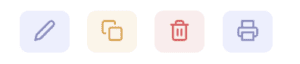
Nella griglia che contiene l’elenco dei Menù delegate sono disponibili i seguenti tasti funzione per la gestione:


Funzioni disponibili

Modifica 
Cliccando sull’icona Modifica è possibile modificare i dati del menu.

Duplica
Cliccando sull’icona Duplica è possibile duplicare un menù esistente cambiando poi i parametri.

Elimina
Cliccando sull’icona Elimna, il menù sarà eliminato.

Stampa
Cliccando sull’icona Stampa è possibile stampare il menu in formato PDF.


Inserimento di una nuovo Menù

Cliccando il tasto “Nuovo” sarà possibile inserire un nuovo menù. 

I campi richiesti per l’inserimento sono:

  • Nome: Nome del menù.
  • Tipo di menù: Selezionare dal menu a tendina il tipo. E’ possibile creare menu mensa mensili o stagionali (ciclici da 4 a 9 settimane)
  • Data di partenza: Inserire la data di partenza del menù. 
  • Settimana di partenza: É la settimana da cui parte il menù rispetto alla settimana della data di attivazione. Attenzione: se la data di attivazione cade di sabato o di domenica il primo lunedì attivo sarà quello della settimana successiva a quella impostata.
  • Tipo di dieta: Selezionare il tipo dieta al quale associare il menù. Oltre ai menù standard, sono disponibili anche i menù personalizzati.  Attenzione: Il menù attivo per una determinata dieta è quello con la data di attivazione più recente.
  • Note: Inserire la note del menù che saranno visualizzate nella stampa PDF.
  • Settimana 1,2,3 ect. : Inserire le portate di ogni giornata della settimana. Le portate saranno visualizzate nella App nel diario giornaliero del bambino.
  • Abilitazione pane: L’inserimento del pane nel menù può essere abilitato direttamente dai parametri della scuola, tramite la console di amministrazione. Menu –> Configurazione –> Scuola –> Parametri della scuola.

Se hai attiva la modalità “multi-scuola”, puoi copiare facilmente un menu da una scuola all’altra utilizzando i tasti “Copia” e “Incolla”.

Accedi al menu di partenza e clicca su “Copia”. Poi cambia scuola, crea un nuovo menu e clicca su “Incolla”. Il menu verrà così copiato nella nuova scuola.

Come inserire i giorni di chiusura

Per inserire i giorni di chiusura dell’asilo è necessario accedere alla console web di amministrazione.

Per prima cosa, dal menu selezionare Calendario –> Giorni di chiusura

Inserire i giorni di chiusura è semplicissimo, basta cliccare sulle date del calendario per chiudere o aprire l’asilo.

Come stampare la scheda del bambino con il QR

Per stampare la scheda del bambino con il QR che servirà per associare il bimbo ai famigliare nella App iOS e Android,  è necessario accedere alla console web di amministrazione.

Per prima cosa, dal menu selezionare bambini –> bambini 

Si aprirà una pagina dove sarà possibile visualizzare l’elenco dei bambini precedentemente inseriti. Per stampare la scheda è possibile cliccare sull’icona verde con simbolo QR dalla griglia, oppure accedere alla scheda del singolo bambino, cliccando l’icona blue con simbolo matita e cliccare Genera la scheda PDF.

Come inserire un bambino

Per gestire l’inserimento dei bambini è necessario accedere alla console web di amministrazione.

Per prima cosa, dal menu selezionare Bambini → Bambini

Si aprirà una pagina nella quale sarà possibile visualizzare l’elenco dei bambini della scuola.

Il filtro Stato della bambino consente di visualizzare i bambini in base al loro stato:

  • Tutti 
  • Abilitati
  • Disabilitati
  • Non associati ad una sezione

Nella griglia che contiene l’elenco dei bambini sono disponibili i seguenti tasti funzione per la gestione delle deleghe:


Funzioni disponibili

Modifica 
Cliccando sull’icona Modifica è possibile modificare i dati del bambino.

Stampa Scheda del Bambino
Cliccando sull’icona Stampa scheda del bambino è possibile scaricare la scheda PDF del bambino con i QR CODE necessari per scaricare l’App dei famigliari e per associare il bambino al proprio dispositivo.

Abilita

Cliccando sull’icona Abilita è possibile abilitare un bambino già presente in anagrafica ma non ancora attivo. Questa situazione si verifica, ad esempio, quando il bambino viene inserito direttamente dai familiari tramite il form di autoregistrazione. Per procedere con l’abilitazione è necessario disporre di una licenza disponibile.


Inserimento di un nuovo bambino

Cliccando il tasto “Nuovo” sarà possibile inserire un nuovo bambino.

⚠️ Per poter inserire un nuovo bambino è necessario avere una licenza disponibile. Nella pagina troverete l’indicatore delle licenze attive. Nel caso sia necessario aggiungere una o più licenze, basta scrivere ad help@inbuonemaniapp.it

I bambini che non frequentano più la scuola devono essere eliminati o disattivati. La licenza associata ad un bambino si libererà eliminandolo o disattivandolo. ⚠️

I campi richiesti per l’inserimento sono:

SEZIONE PROFILO
  • Avatar: L’avatar o la foto del bambino può essere inserita dalla App iOS e Android
  • Nome: Inserire il nome del bambino
  • Cognome: Inserire il cognome del bambino
  • Data di nascita: Inserire la data di nascita del bambino
  • Sesso: Inserire il sesso dell’educatore
  • Codice fiscale: Inserire il codice fiscale del bambino. Sarà utilizzato per associare in automatico le fatture elettroniche e creare le rette, qualora la fattura sia intestata al codice fiscale del bambino.
  • Note per la segreteria: queste note sono visibili sono dalla segreteria.
SEZIONE CONTATTI
  • Ruolo: Selezionare il ruolo del contatto del bambino
  • Cellulare: Inserire il nome del bambino
  • Email: Inserire il cognome del bambino
  • Codice fiscale: Inserire il codice fiscale del contatto. Sarà utilizzato per associare in automatico le fatture elettroniche e creare le rette, qualora la fattura sia intestata al codice fiscale del contatto.
SEZIONE CONTATTI
  • Ruolo: Selezionare il ruolo del famigliare 1 del bambino
  • Cellulare: Inserire il nome del famigliare 1
  • Email: Inserire il cognome del famigliare 1
  • Codice fiscale: Inserire il codice fiscale del famigliare 1. Sarà utilizzato per associare in automatico le fatture elettroniche e creare le rette, qualora la fattura sia intestata al codice fiscale del famigliare 1.
  • Gli stessi dati sono inservibili per un secondo famigliare.
SEZIONE ANTIABBANDONO
  • Il bambino entra all’asilo: Selezionare quando il bambino entra all’asilo
  • Controllo ritardo mattina: Con lo switch attivato, dopo 10 minuti dall’orario di ingresso previsto verrà attivato il sistema di allarmistica antiabbandono.
  • Orario previsto di ingresso alla mattina: Inserire l’orario previsto di ingresso la mattina.
SEZIONE DIETA
  • Tipo di dieta: Selezionare il tipo dieta dal menu a tendina delle diete disponibili. La scelta della dieta influenzerà il menù mensa al quale il bambino sarà associato.
  • Note: Inserire le note sulla dieta che saranno visualizzate nella App iOS e Android.
SEZIONE QRCODE
  • QRCODE: Il QR Code univoco del bambino è necessario affinché il genitore possa associare il proprio dispositivo al bambino. Cliccando il stato “Genera la scheda PDF per i genitori” oppure dall’elenco dei bambini cliccando l’icona verde con il simbolo del QR è possibile generare il PDF da consegnare ai genitori per associare attivare l’App iOS e Android.
  • Disattiva associazione: Con lo switch attivato non sarà possibile associare dispositivi iOS e Android al bambino.
  • Genera il PIN di sicurezza per l’associazione di nuovi dispositivi: Attivando questa funzionalità verrà richiesto un codice PIN in fase di associazione del bambino al device del famigliare.
  • Rigenera il QRCODE del bambino: Rigenerando il QR CODE invaliderai i QR precedenti contenuti nella App e nella scheda di associazione del bambino.

Eliminare o disattivare un bambino

Cliccando sull’icona a forma di matita in corrispondenza del bambino, è possibile accedere alla modifica dei suoi dati e utilizzare gli appositi pulsanti per disattivarlo o eliminarlo.

Visualizza l’immagine con i pulsanti per eliminare o disattivare il bambino.

La disattivazione del bambino libera una licenza, che potrà essere utilizzata per un altro alunno. I genitori del bambino disattivato non potranno più accedere all’App fino a quando il bambino non verrà nuovamente abilitato.

In caso di eliminazione, invece, il bambino verrà rimosso definitivamente e tutti i dati associati saranno persi. I genitori non potranno più accedere all’App e i dati eliminati non potranno essere recuperati.

L’anagrafica dei bambini serve esclusivamente per registrare i loro dati anagrafici. Per accedere alle altre funzionalità (registro presenze, diario etc.), è necessario associare ogni bambino a una sezione e inserire i dati direttamente dall’App.

Come stampare i QR di ingresso e uscita dall’asilo

Per stampare i QR di ingresso e di uscita dall’asilo è necessario accedere alla console web di amministrazione.

Per prima cosa, dal menu selezionare la scuola

Si aprirà una pagina dove sarà possibile visualizzare i dati della proprio scuola. Vi invitiamo a controllare che i dati siano corretti, e in caso di errori di segnalare il dato errato a help@inbuonemaniapp.it

Per stampare i QR di ingresso e di uscita, scorrere la pagina in basso e cliccare sui tasti:

  • QR di Ingresso:  QR Code di ingresso da appendere all’entrata dell’asilo per consentire ai genitori di timbrare l’ingresso  del bambino e agli educatori di timbrare l’inizio  del proprio turno lavorativo
  • QR di Uscita:  QR Code di uscita da appendere all’entrata dell’asilo per consentire ai genitori di timbrare l’uscita  del bambino e agli educatori di timbrare la fine  del proprio turno lavorativo
Per leggere i QR Code utilizzare l’App iOS e Android cliccando l’icona InBuoneMani L'App per asili nido micro nidi e scuole d'infanzia

Come associare i bimbi ad una sezione

Per associare un bambino ad una sezione è necessario accedere alla console web di amministrazione.

Per prima cosa, dal menu selezionare sezioni –> associazioni bambini/sezioni

Si aprirà una pagina dove sarà necessario selezionare l’anno scolastico in corso dal menu a tendina. Selezionato l’anno, sarà necessario selezionare la sezione precedentemente creata.

⚠️ Affinché il nuovo anno scolastico compaia nel menu a tendina assicuratevi di averlo creato, configurandone la data di inizio e fine, dal menu Calendario – Anni scolastici  ⚠️

A questo punto sarà sufficiente cliccare sui bambini presenti nelle colonne come segue:

  • Colonna di sinistra: Clicca sul bambino nella colonna di sinistra per aggiungerlo alla sezione
  • Colonna di destra: Clicca sul bambino nella colonna di destra per rimuoverlo dalla sezione

Come creare una sezione

Per creare una sezione è necessario accedere alla console web di amministrazione.

Per prima cosa, dal menu selezionare sezioni –> sezioni

Si aprirà una pagina con l’elenco delle sezioni già inserite. Cliccando il tasto “Nuovo” sarà possibile inserire una nuova sezione. Cliccando l’icona a forma di matita in corrispondenza della sezione, sarà possibile modificare i dati.

I campi richiesti per l’inserimento sono:

  • Nome: Inserire il nome della sezione
  • Orario previsto di uscita: L’orario previsto di uscita, se impostato, permette di calcolare eventuali ritardi. L’orario effettivo di uscita viene registrato e storicizzato giorno per giorno. Se un bambino ha un orario di uscita personalizzato, questo avrà priorità rispetto a quello della sezione; in caso di associazione a più sezioni, verrà considerato l’orario maggiore. I ritardi di uscita saranno visibili sia nel report presenze sia nel cartellino personale del bambino.
  • Appello della mattina: Con switch attivo il sistema ricorderà alle educatrici di fare l’appello della mattina all’orario prestabilito
  • Appello del pomeriggio: Con switch attivo il sistema ricorderà alle educatrici di fare l’appello del pomeriggio all’orario prestabilitonserire il sesso dell’educatore
  • Appello d’uscita: Con switch attivo il sistema ricorderà alle educatrici di fare l’appello d’uscita all’orario prestabilito
  • Avatar: Dalla App iOS e Android è possibile caricare un avatar della sezione
  • Sezione ausiliaria: se attivato, la sezione è di tipo ausiliario. Le sezioni ausiliarie permettono un ulteriore raggruppamento dei bambini rispetto alle sezioni standard e possono essere utilizzate per la gestione di classi come il pre-scuola o il post-scuola.

Le sezioni ausiliarie hanno tutte le funzionalità di una sezione standard, tranne che per l’anti-abbandono 

Come creare il nuovo anno scolastico

Per creare il nuovo anno scolastico è necessario accedere alla console web di amministrazione.

Per prima cosa, dal menu selezionare Calendario –> Anni scolastici 

Si aprirà una pagina con l’elenco degli anni scolastici già inseriti. Per modificare le date di inizio e di fine cliccare l’icona MODIFICA 

Cliccare il tasto NUOVO per inserire il nuovo anno scolastico.

I campi richiesti per l’inserimento sono:

  • Anno scolastico: Selezionare dal menu a tendina l’anno di riferimento
  • Dal:  Cliccare “Data Inizio” e inserire dal calendario la data di inizio dell’anno scolastico
  • Al: Cliccare data “Data Fine” e inserire dal calendario la data di fine dell’anno scolastico

Cliccare il tasto SALVA per confermare l’inserimento del nuovo anno.

⚠️

Attenzione!
Bambini e sezioni saranno visibili nell’app solo a partire dalla data di apertura dell’anno scolastico.
Prima di tale data, l’applicazione non mostrerà né le sezioni né i bambini associati.
Qualora vogliate effettuare una prova per verificare le sezioni è sufficiente impostare come data di inizio anno scolastico quella odierna.

⚠️

Come inserire un documento

Per gestire i documenti è necessario accedere alla console web di amministrazione.

Per prima cosa, dal menu selezionare Documenti

Si aprirà una pagina nella quale sarà possibile visualizzare l’elenco dei documenti inseriti.

Il filtro Destinatario consente di visualizzare i documenti in base al destinatario:

  • Qualsiasi
  • Tutta la scuola
  • Sezione specifica
  • Bambino specifico
  • Educatore specifico

È inoltre possibile filtrare i documenti in base al periodo di riferimento, scegliendo tra:

  • Anno scolastico corrente
  • Ultimi 30 giorni
  • Da data a data
  • Tutti i documenti

Nella griglia che contiene l’elenco dei documenti sono disponibili i seguenti tasti funzione:


Funzioni disponibili

Modifica 
Cliccando sull’icona Modifica è possibile modificare i dati del documento.

Elimina
Cliccando sull’icona Elimina è possibile eliminare  il documento.

Visualizza
Cliccando sull’icona Visualizza è possibile visualizzare il documento allegato.

Visualizza conferme di lettura
Cliccando sull’icona Visualizza conferme di lettura, se previste per il documento, è possibile verificare chi lo ha visualizzato. Per ogni lettura vengono indicati la data e l’ora di visualizzazione e il familiare che ha effettuato la lettura (Mamma o Papà).


Inserimento di un nuovo documento

Cliccando sul tasto Nuovo è possibile inserire un nuovo documento.

Nella maschera di dettaglio è necessario inserire i seguenti dati:

  • Anno scolastico di competenza: indica se il documento è di tipo permanente, quindi valido per tutti gli anni scolastici, oppure specifica l’anno scolastico di riferimento. In questo modo, al passaggio a un nuovo anno scolastico, i documenti relativi agli anni precedenti non verranno più visualizzati;
  • Data: Data del documento;
  • Nome: Nome da dare al documento (sarà visibile nella App);
  • Descrizione: Descrizione del documento (sarà visibile nella App);
  • Destinatario: Indicare il destinatario del documento
    • Asilo – Il documento sarà visibile a tutto l’asilo;
    • Sezione – Il documento sarà visibile a tutta la sezione;
    • Bambino – Il documento sarà visibile solo per quel bambino;
  • Livello della privacy: Indicare chi potrà visualizzare il documento
    • Visibile a tutti gli interessati;
    • Visibile solo al personale dell’asilo;
    • Visibile solo ai genitori (mamma e papà) e alle maestre segnate come RESPONSABILI nella tabella degli educatori;
  • Sezione: Qualora fosse un documento destinato alle sezioni, selezionare la sezione
  • Bambino: Qualora fosse un documento destinato ad un bambino, selezionare il bambino
  • Tipo di documento: Indicare se si tratta di un “Link” (ad esempio un file presente su di un sito web esterno oppure condiviso con Google Drive, DropBox ect.)  oppure “File” se si vuole fare l’upload di un file PDF (Max 5 mb)
  • Richiedi conferma di lettura: Se selezionato, il documento per essere aperto nella App, richiederà al personale o al genitore la conferma di lettura. Sarà poi possibile visualizzare l’elenco degli utenti che hanno accettato la conferma di lettura cliccando dalla lista dei documenti l’icona relativa; 
  • Abilitato: Se selezionato il documento è attivato e visibile nella App;
  • Invio notifica: Se selezionato il sistema invierà una notifica di inserimento o aggiornamento del documento;

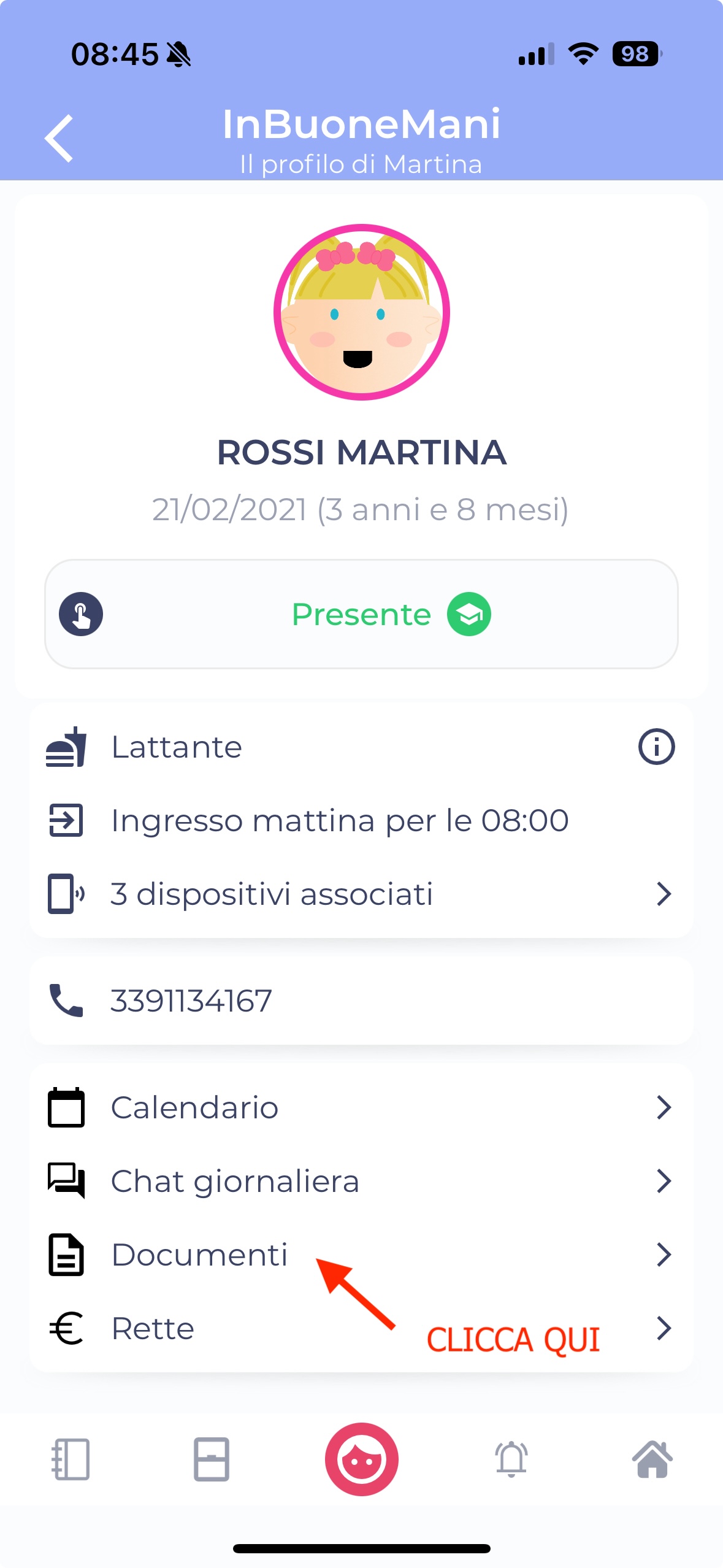
I documenti inseriti saranno visibili, oltre che ai genitori, anche agli educatori tramite l’App:

Oltre ai documenti da inviare alle famiglie, puoi usare questa funzione per caricare i moduli relativi al bambino, come ad esempio quelli per i delegati al ritiro!