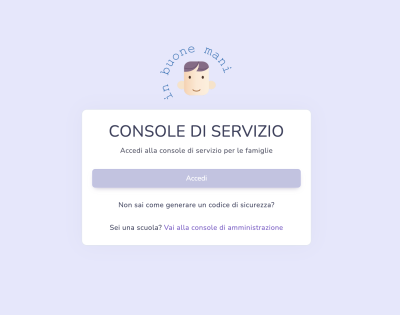
Categoria: Console di servizio Famigliari

Foto e video del diario

Per gestire l’elenco delle foto e dei video del diario è necessario accedere alla console di servizio per i famigliari.

Clicca qui per accedere

Una volta effettuato l’accesso, selezionare la voce di menu Foto e Video

Si aprirà una pagina con l’elenco delle foto e dei video caricati nel mese corrente.

Per ricercare le foto e i video sono disponibili diversi filtri:

  • Seleziona il mese di riferimento;

Nella griglia che contiene l’elenco delle foto e dei video sono disponibili i seguenti tasti funzione:


Funzioni disponibili

Visualizza
Cliccando sull’icona Visualizza è possibile visualizzare la foto o il video

È possibile utilizzare il pulsante Scarica il file ZIP per esportare tutte le foto del diario della sezione in un’unica cartella compressa.

Le foto e i video dei bambini vengono caricati dagli educatori tramite l’App e rimangono disponibili per 6 mesi dalla data di caricamento, dopodiché vengono eliminati automaticamente.

Come visualizzare l’elenco dispositivi dei famigliari

Per gestire l’elenco dei dispositivi dei familiari associati ad un bambino è necessario accedere alla console di servizio per i famigliari.

Clicca qui per accedere

Una volta effettuato l’accesso, selezionare la voce di menu Dispositivi Associati.

Nella griglia che contiene l’elenco delle dispositivi associati al bambino, con i relativi dati di accesso, sono disponibili i seguenti
tasti funzione per la gestione delle deleghe:


Funzioni disponibili

Impostazioni 
Cliccando sull’icona Impostazioni è possibile gestire i permessi degli utenti, abilitando o disabilitando le funzionalità disponibili nell’App. Questa opzione è disponibile per tutti i ruoli ad eccezione di Mamma e Papà, che dispongono sempre di tutti i permessi e di tutte le funzionalità.

Elimina
Cliccando sull’icona Elimina, il device collegato al bambino sarà eliminato. Per poter accedere ai dati del bambino sarà necessario eseguire nuovamente l’associazione tramite QR CODE.

Invia una notifica di Test
Cliccando sull’icona Invia una notifica di test è possibile inviare una notifica push al dispositivo selezionato, così da verificare che le notifiche vengano ricevute correttamente.

L’elenco dei dispositivi associati è visibile anche dall’App

Come gestire le persone delegate al ritiro dei bambini

Per gestire le persone delegate al ritiro dei bambini è necessario accedere alla console di servizio per i famigliari.

Clicca qui per accedere

Una volta effettuato l’accesso, selezionare la voce di menu Deleghe.

Si aprirà una pagina nella quale sarà possibile visualizzare l’elenco delle persone delegate al ritiro.

Il filtro Stato della delega consente di visualizzare le deleghe in base al loro stato:

  • Attiva
  • In attesa di conferma
  • Revocata
  • Con documento scaduto

Nella griglia che contiene l’elenco delle persone delegate sono disponibili i seguenti
tasti funzione per la gestione delle deleghe:


Funzioni disponibili

Modifica 
Cliccando sull’icona Modifica è possibile modificare i dati della delega.

Visualizza
Cliccando sull’icona Visualizza è possibile visualizzare il documento allegato alla delega.


Inserimento di una nuova delega

Cliccando sul tasto Nuovo è possibile inserire una nuova persona
delegata al ritiro del bambino.

Nella maschera di dettaglio è necessario inserire i seguenti dati:

  • Nome: nome della persona delegata.
  • Cognome: cognome della persona delegata.
  • Ruolo: ruolo della persona delegata, selezionabile dal menu a tendina.
  • Numero del documento d’identità: numero del documento d’identità
    della persona delegata.
  • Data di scadenza del documento: data di scadenza del documento
    d’identità della persona delegata.
  • Allegati: allegare, nelle apposite sezioni, il
    fronte e il retro del documento d’identità della persona delegata.
    Sono accettati file in formato PDF o immagine.

I genitori possono gestire le deleghe direttamente dall’App, visualizzandole, confermandole in caso di richiesta da parte delle scuola o revocandole in qualsiasi momento.

Come accedere alla console genitori

Per accedere alla console web genitori di InBuoneMani, segui questi semplici passaggi.

Dalla console web genitori è possibile:

  • inserire le assenze pianificate;
  • visualizzare i documenti;
  • inserire i delegati al ritiro dei bambini;
  • scaricare le foto dei propri bambini in formato ZIP;
  • visualizzare le rette;
  • visualizzare i dispositivi associati al bambino.

1. Accedi alla console web

Per iniziare, clicca qui per accedere alla console web genitori. Ti consigliamo di utilizzare un PC o Mac.

console_servizio_genitori_1

Clissa su accedi

console_servizio_genitori_2

2. Apri l’App InBuoneMani

Dopo aver aperto l’App, seleziona il bambino interessato. Nell’elenco delle opzioni disponibili, seleziona Accedi alla console web.

3. Scansiona il QR code

Dopo aver selezionato Accedi alla console web, utilizza l’App per scansionare il QR code visualizzato sulla console web.

Una volta completata la scansione, potrai accedere alla console e utilizzare le funzionalità disponibili.