Categoria: Help Genitori

Foto e video del diario

Per gestire l’elenco delle foto e dei video del diario è necessario accedere alla console di servizio per i famigliari.

Clicca qui per accedere

Una volta effettuato l’accesso, selezionare la voce di menu Foto e Video

Si aprirà una pagina con l’elenco delle foto e dei video caricati nel mese corrente.

Per ricercare le foto e i video sono disponibili diversi filtri:

  • Seleziona il mese di riferimento;

Nella griglia che contiene l’elenco delle foto e dei video sono disponibili i seguenti tasti funzione:


Funzioni disponibili

Visualizza
Cliccando sull’icona Visualizza è possibile visualizzare la foto o il video

È possibile utilizzare il pulsante Scarica il file ZIP per esportare tutte le foto del diario della sezione in un’unica cartella compressa.

Le foto e i video dei bambini vengono caricati dagli educatori tramite l’App e rimangono disponibili per 6 mesi dalla data di caricamento, dopodiché vengono eliminati automaticamente.

Come visualizzare l’elenco dispositivi dei famigliari

Per gestire l’elenco dei dispositivi dei familiari associati ad un bambino è necessario accedere alla console di servizio per i famigliari.

Clicca qui per accedere

Una volta effettuato l’accesso, selezionare la voce di menu Dispositivi Associati.

Nella griglia che contiene l’elenco delle dispositivi associati al bambino, con i relativi dati di accesso, sono disponibili i seguenti
tasti funzione per la gestione delle deleghe:


Funzioni disponibili

Impostazioni 
Cliccando sull’icona Impostazioni è possibile gestire i permessi degli utenti, abilitando o disabilitando le funzionalità disponibili nell’App. Questa opzione è disponibile per tutti i ruoli ad eccezione di Mamma e Papà, che dispongono sempre di tutti i permessi e di tutte le funzionalità.

Elimina
Cliccando sull’icona Elimina, il device collegato al bambino sarà eliminato. Per poter accedere ai dati del bambino sarà necessario eseguire nuovamente l’associazione tramite QR CODE.

Invia una notifica di Test
Cliccando sull’icona Invia una notifica di test è possibile inviare una notifica push al dispositivo selezionato, così da verificare che le notifiche vengano ricevute correttamente.

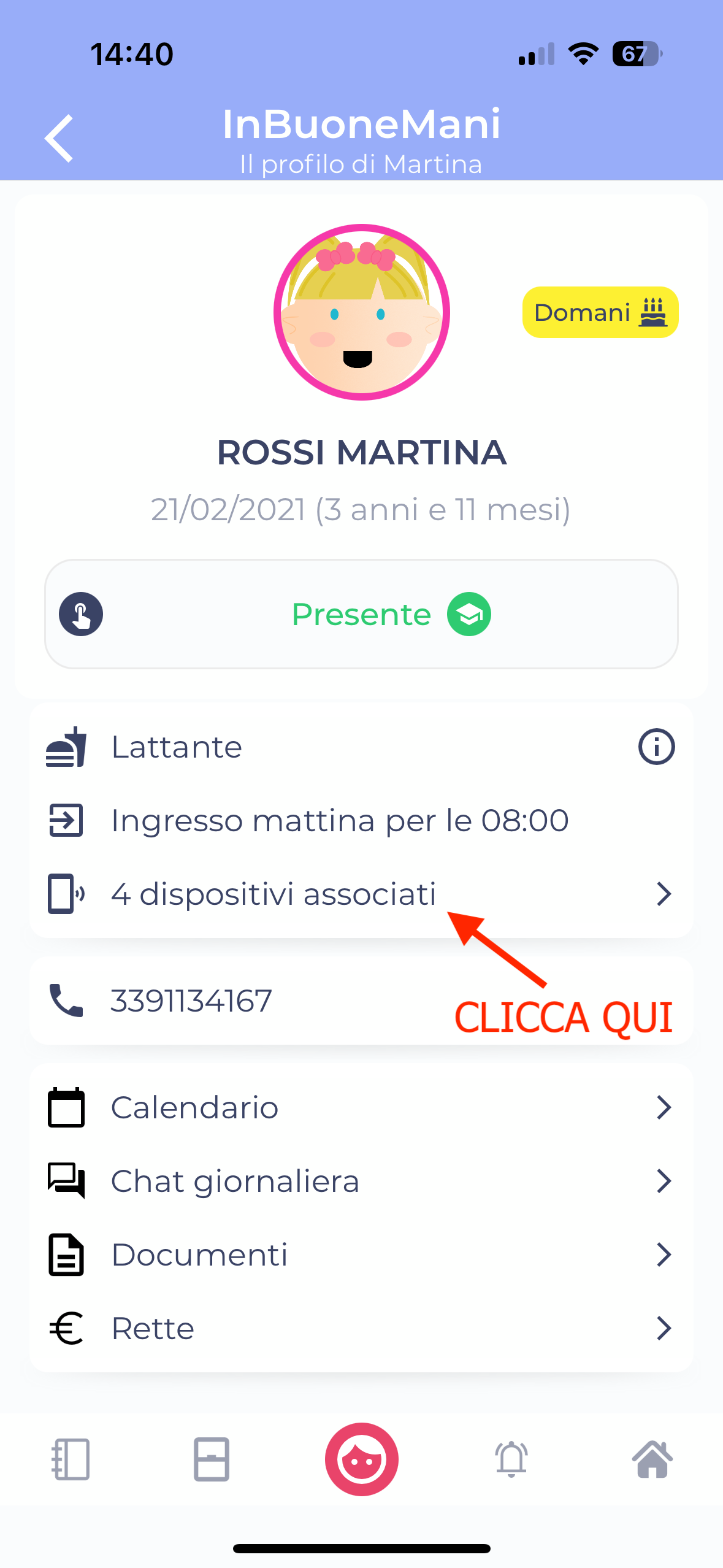
L’elenco dei dispositivi associati è visibile anche dall’App

Come gestire le persone delegate al ritiro dei bambini

Per gestire le persone delegate al ritiro dei bambini è necessario accedere alla console di servizio per i famigliari.

Clicca qui per accedere

Una volta effettuato l’accesso, selezionare la voce di menu Deleghe.

Si aprirà una pagina nella quale sarà possibile visualizzare l’elenco delle persone delegate al ritiro.

Il filtro Stato della delega consente di visualizzare le deleghe in base al loro stato:

  • Attiva
  • In attesa di conferma
  • Revocata
  • Con documento scaduto

Nella griglia che contiene l’elenco delle persone delegate sono disponibili i seguenti
tasti funzione per la gestione delle deleghe:


Funzioni disponibili

Modifica 
Cliccando sull’icona Modifica è possibile modificare i dati della delega.

Visualizza
Cliccando sull’icona Visualizza è possibile visualizzare il documento allegato alla delega.


Inserimento di una nuova delega

Cliccando sul tasto Nuovo è possibile inserire una nuova persona
delegata al ritiro del bambino.

Nella maschera di dettaglio è necessario inserire i seguenti dati:

  • Nome: nome della persona delegata.
  • Cognome: cognome della persona delegata.
  • Ruolo: ruolo della persona delegata, selezionabile dal menu a tendina.
  • Numero del documento d’identità: numero del documento d’identità
    della persona delegata.
  • Data di scadenza del documento: data di scadenza del documento
    d’identità della persona delegata.
  • Allegati: allegare, nelle apposite sezioni, il
    fronte e il retro del documento d’identità della persona delegata.
    Sono accettati file in formato PDF o immagine.

I genitori possono gestire le deleghe direttamente dall’App, visualizzandole, confermandole in caso di richiesta da parte delle scuola o revocandole in qualsiasi momento.

Come indicare che il bambino non si fermerà a pranzo

Per indicare che il bambino non si fermerà a pranzo è sufficiente seguire questi semplici passi

assenza_pianificata_1

Accedere all’applicazione e cliccare sull’avatar del proprio bambino

assenza_pianificata_2

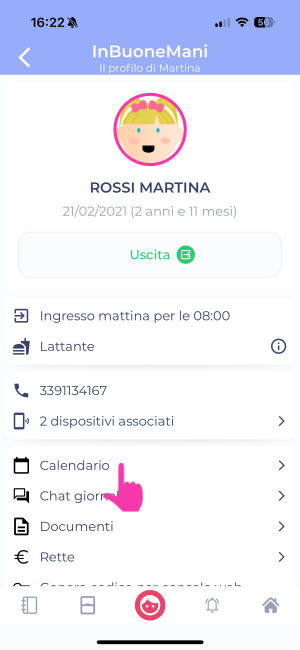
Cliccare su calendario

assenza_pianificata_3

Selezionare il giorno dell’assenza e cliccare l’inconcina a forma di + che si attiverà in alto a destra.

inbuone_mani_no_pranzo_famiglie

Cliccare su “disdici pranzo”

Come dissociare un bambino dall’App

Per dissociare un bambino dall’App di un famigliare, è necessario seguire questi semplici passaggi:

Una volta dissociato il dispositivo, il famigliare non potrà più visualizzare i dati relativi al bambino

Le soluzioni ai tuoi problemi

Benvenuto nella sezione FAQ del Supporto della Nostra App!

Qui troverai le risposte alle domande più frequenti riguardo la risoluzione dei problemi comuni. Se hai dubbi su come configurare il tuo account, gestire le impostazioni o risolvere eventuali errori, questa sezione è il posto giusto per te!

📱 Non trovi quello che stai cercando? Il nostro team di supporto è sempre pronto ad aiutarti 📱

L'App mi dice che non è riuscita a recuperare la lista dei bambini associati

⚠️ Questo messaggio di errore si verifica quando il dispositivo non riesce a connettersi con il server di InBuoneMani nel tempo prestabilito.

📌 Per prima cosa, verifica la tua connessione internet Wi-Fi o la tua rete mobile. Nella maggior parte dei casi, si tratta di una difficoltà di connessione temporanea, che si risolverà autonomamente riprovando subito dopo.

🛜 Se stai utilizzando una rete Wi-Fi, prova innanzitutto a collegarti tramite la connessione dati del tuo dispositivo. Se invece sei connesso a una rete Wi-Fi aziendale, verifica che il firewall consenta l'accesso ai nostri server.

🛡️​Se stai usando una VPN disattivala. I firewall che gestiscono la VPN potrebbero impedire l'accesso al server di InBuoneMani

🆘 Se il problema non dovesse risolversi, NON CANCELLARE L'APP, per non perdere l'associazione con il tuo bambino. Attendi qualche minuto, assicurati di avere connettività internet e contatta l'assistenza tecnica via email all'indirizzo help@inbuonemaniapp.it

Durante la procedura di associazione del bambino l'App mi da errore "Qr errato"

⚠️ Questo messaggio di errore si verifica quando si sta tendando di fare l'associazione del bambino al device e viene inquadrato il QrCode errato.

📌 Per prima cosa, assicurati di leggere il QrCode corretto della scheda del bambino, che è quello al centro con scritto sotto il nome del bambino.

🆘 Se il problema non dovesse risolversi, contatta la scuola per ottenere una nuova scheda bambino.

Durante la procedura di associazione del bambino l'App mi da errore "Data di nascita errata"

⚠️ Questo messaggio di errore si verifica quando la data di nascita del bambino che stai inserendo non è la stessa che la scuola ha registrato nell'anagrafica.

📌 Per prima cosa, assicurati di inserire la data di nascita corretta del bambino.

🆘 Se il problema non dovesse risolversi, contatta la scuola per verificare che la data inserita nell'anagrafica sia quella corretta.

Durante la procedura di associazione del bambino la fotocamera del telefono non è abilitata

⚠️ Questo errore si verifica quando non sono state date all'App InBuoneMani le autorizzazioni per l'accesso alla fotocamera 

📌 Accedi alla configurazione del tuo telefono e fornisci le autorizzazioni all'App InbuoneMani

L'App mi dice che il token del device Android non è valido

⚠️ Questo messaggio di errore si verifica quando i servizi Google play non sono attivi sul device oppure quando non sono state date le autorizzazioni necessarie alle notifiche push.

📌 Per prima cosa assicurati di aver dato le autorizzazioni per le notifiche a InBuoneMani. Nel caso non dovessi risolvere, segui questa guida per installare GSpace

🆘 Se il problema non dovesse risolversi, contatta l'assistenza tecnica via email all'indirizzo help@inbuonemaniapp.it

Come scaricare In Buone Mani App

Scaricare InBuoneMani è veloce e semplicissimo! Basta accedere allo store del vostro smartphone e ricercare “InBuoneMani” oppure cliccare i tasti qui sotto. Il download è gratuito e non richiede l’inserimento di carte di credito.  La nostra App è disponibile negli store Apple, Google Play e Huawei per l’italia. 

InBuoneMani è veloce, sicura e semplicissima da usare!

Come rispondere alla segnalazione di antiabbandono

Quando la scuola attiva gli allarmi antiabbandono, se il bambino non viene registrato come presente entro l’orario stabilito, il sistema invia automaticamente una notifica di allarme ai genitori.

Aprendo l’app, il genitore può facilmente segnalare se il bambino è in ritardo o assente seguendo questi semplici passaggi:

Se il genitore segnala un ritardo, il sistema verificherà dopo il periodo indicato se il bambino è stato registrato come presente. In caso contrario, verranno inviate nuovamente le notifiche di allarme

Errore di Token non valido nei devices Android

L’errore di token non valido viene restituito sui dispositivi Android in fase di login oppure in fare di associazione del bambino. L’errore si verifica quando i servizi Google play non sono attivi sul device oppure quando non sono state date le autorizzazioni necessarie alle notifiche push.

Per risolvere il problema segui questi passi:

  1. Assicurati di aver fornito le autorizzazioni per le notifiche all’App InBuoneMani
  2. Se hai un telefonino Huawei o Redmi installa Gspace tramite questo link APK 

Per qualsiasi dubbio scrivi a help@inbuonemaniapp.it

Come registrare le entrate e le uscite dei bambini con il QR

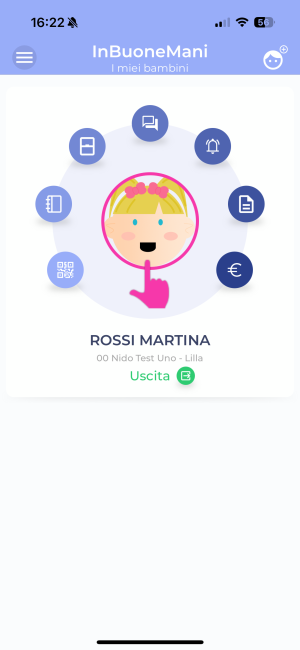
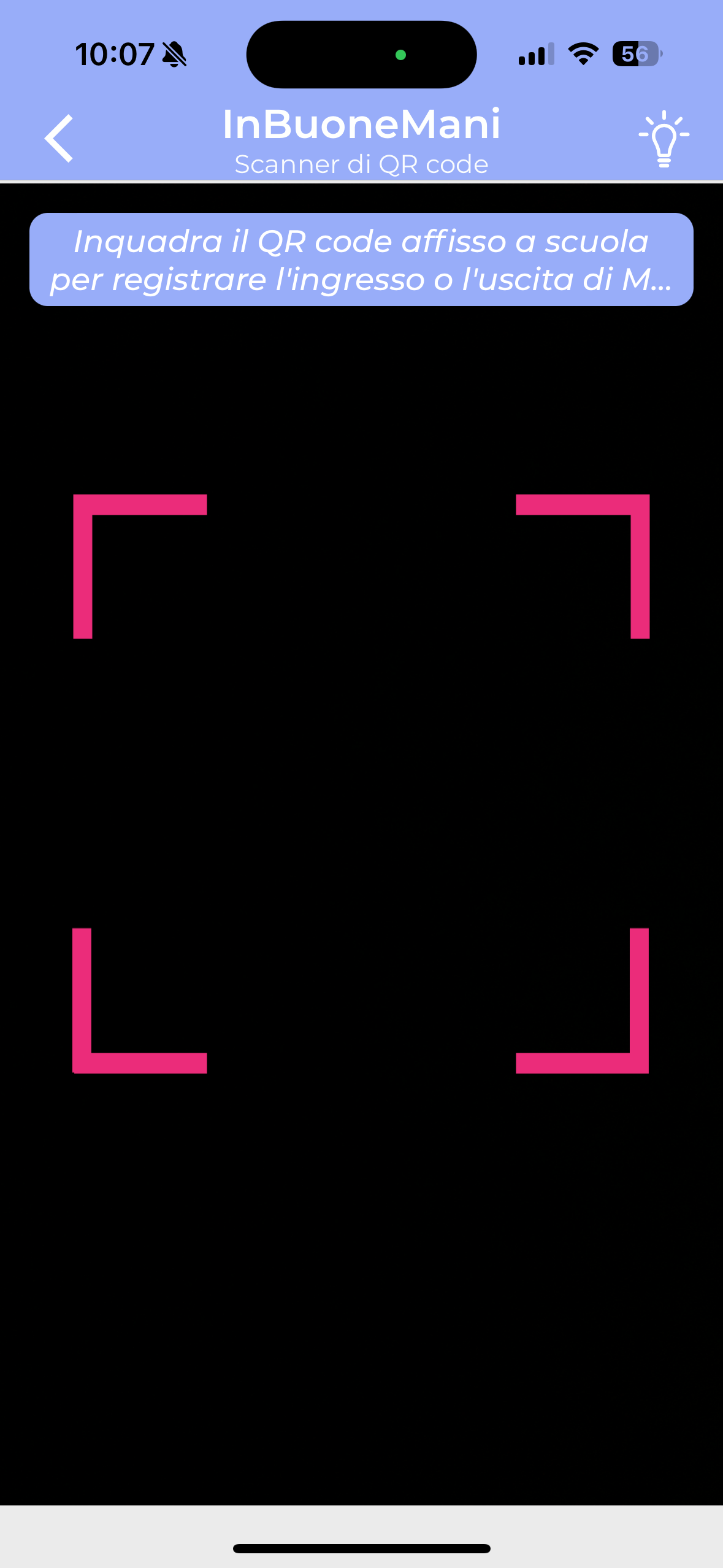
Per registrare le presenze dei bambini, le famiglie possono inquadrare i QR di ingresso e di uscita stampati dalla scuola. Per farlo basta seguire questi semplici passaggi:

⚠️ Attenzione!  Per poter registrare le entrate e le uscite il bambino deve essere associato ad un sezione ⚠️

La segreteria può stampare i fogli con i QR Code di entrata e di uscita dalla console di amministrazione, alla voce di menù “La Scuola”