
Come inserire un documento
Per gestire i documenti è necessario accedere alla console web di amministrazione.
Per prima cosa, dal menu selezionare Documenti
Si aprirà una pagina nella quale sarà possibile visualizzare l’elenco dei documenti inseriti.
Il filtro Destinatario consente di visualizzare i documenti in base al destinatario:
- Qualsiasi
- Tutta la scuola
- Sezione specifica
- Bambino specifico
- Educatore specifico
È inoltre possibile filtrare i documenti in base al periodo di riferimento, scegliendo tra:
- Anno scolastico corrente
- Ultimi 30 giorni
- Da data a data
- Tutti i documenti
Nella griglia che contiene l’elenco dei documenti sono disponibili i seguenti tasti funzione:

Funzioni disponibili
Modifica
Cliccando sull’icona Modifica è possibile modificare i dati del documento.
Elimina
Cliccando sull’icona Elimina è possibile eliminare il documento.
Visualizza
Cliccando sull’icona Visualizza è possibile visualizzare il documento allegato.
Visualizza conferme di lettura
Cliccando sull’icona Visualizza conferme di lettura, se previste per il documento, è possibile verificare chi lo ha visualizzato. Per ogni lettura vengono indicati la data e l’ora di visualizzazione e il familiare che ha effettuato la lettura (Mamma o Papà).
Inserimento di un nuovo documento
Cliccando sul tasto Nuovo è possibile inserire un nuovo documento.
Nella maschera di dettaglio è necessario inserire i seguenti dati:
- Anno scolastico di competenza: indica se il documento è di tipo permanente, quindi valido per tutti gli anni scolastici, oppure specifica l’anno scolastico di riferimento. In questo modo, al passaggio a un nuovo anno scolastico, i documenti relativi agli anni precedenti non verranno più visualizzati;
- Data: Data del documento;
- Nome: Nome da dare al documento (sarà visibile nella App);
- Descrizione: Descrizione del documento (sarà visibile nella App);
- Destinatario: Indicare il destinatario del documento
- Asilo – Il documento sarà visibile a tutto l’asilo;
- Sezione – Il documento sarà visibile a tutta la sezione;
- Bambino – Il documento sarà visibile solo per quel bambino;
- Livello della privacy: Indicare chi potrà visualizzare il documento
- Visibile a tutti gli interessati;
- Visibile solo al personale dell’asilo;
- Visibile solo ai genitori (mamma e papà) e alle maestre segnate come RESPONSABILI nella tabella degli educatori;
- Sezione: Qualora fosse un documento destinato alle sezioni, selezionare la sezione
- Bambino: Qualora fosse un documento destinato ad un bambino, selezionare il bambino
- Tipo di documento: Indicare se si tratta di un “Link” (ad esempio un file presente su di un sito web esterno oppure condiviso con Google Drive, DropBox ect.) oppure “File” se si vuole fare l’upload di un file PDF (Max 5 mb)
- Richiedi conferma di lettura: Se selezionato, il documento per essere aperto nella App, richiederà al personale o al genitore la conferma di lettura. Sarà poi possibile visualizzare l’elenco degli utenti che hanno accettato la conferma di lettura cliccando dalla lista dei documenti l’icona relativa;
- Abilitato: Se selezionato il documento è attivato e visibile nella App;
- Invio notifica: Se selezionato il sistema invierà una notifica di inserimento o aggiornamento del documento;
I documenti inseriti saranno visibili, oltre che ai genitori, anche agli educatori tramite l’App:
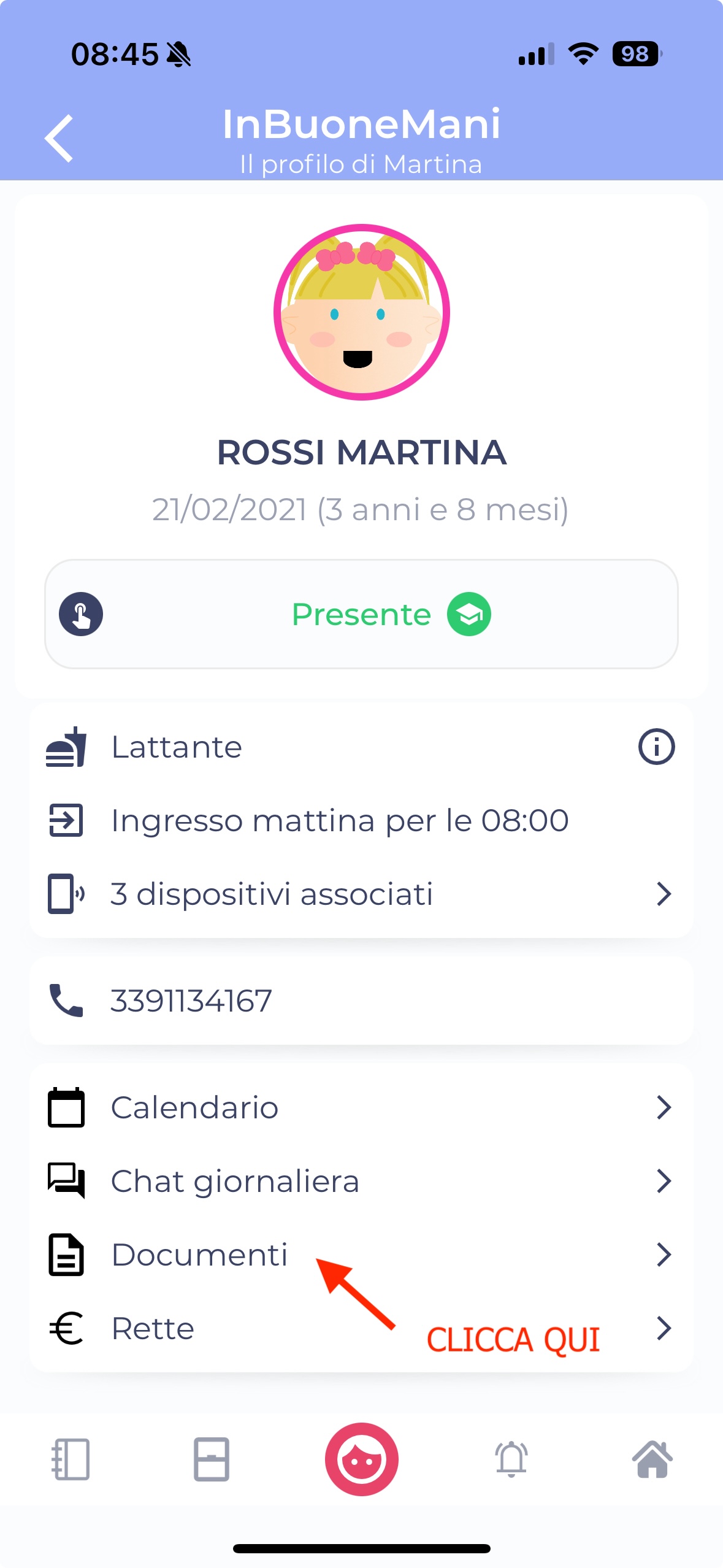

Oltre ai documenti da inviare alle famiglie, puoi usare questa funzione per caricare i moduli relativi al bambino, come ad esempio quelli per i delegati al ritiro!